Windows 11 2026 Updateをインストールする5つの方法
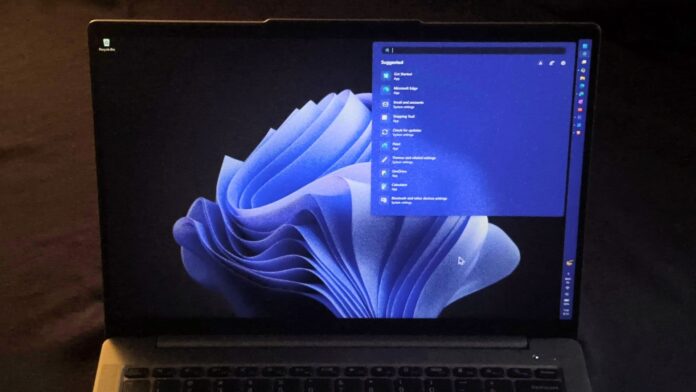
MSは、Windows 11 2026 Updateとも呼ばれるWindows 11 バージョン26H2の提供を開始しました。Windows Update、Windows 11 インストール アシスタント、ISOファイル、メディア作成ツール、またはRufusを使用してインストールできます。
一般的な家庭ユーザーの場合、デバイスで26H2がすでに利用可能であれば、Windows Updateが最も簡単な選択肢です。インストール アシスタントとISOは別のアップグレード方法を提供し、メディア作成ツールとRufusでは起動可能なUSBメディアを作成できます。Rufusでは、サポート対象外のPCで特定のハードウェアチェックを回避できるよう、インストールメディアを変更することも可能です。
MSによると、バージョン26H2は、最近のWindows 11リリースと同じサービス基盤上に構築されています。Windows Servicing and Delivery担当プロダクトマネジメント副社長のJohn Cable氏によれば、このリリースでは、ユーザーへの影響を最小限に抑えるよう設計された効率的な更新プロセスを通じて、最新のWindows改善機能が導入されます。
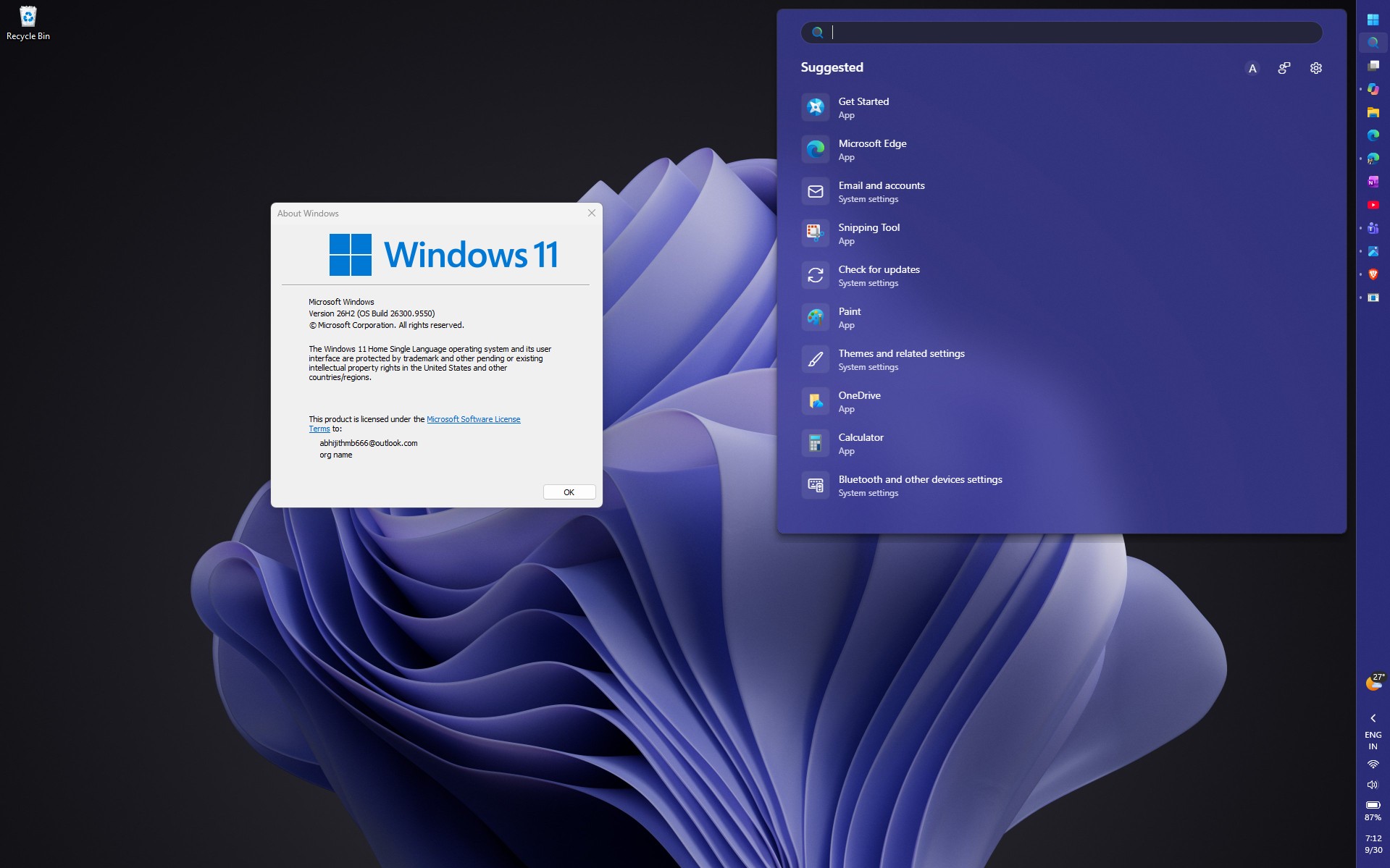
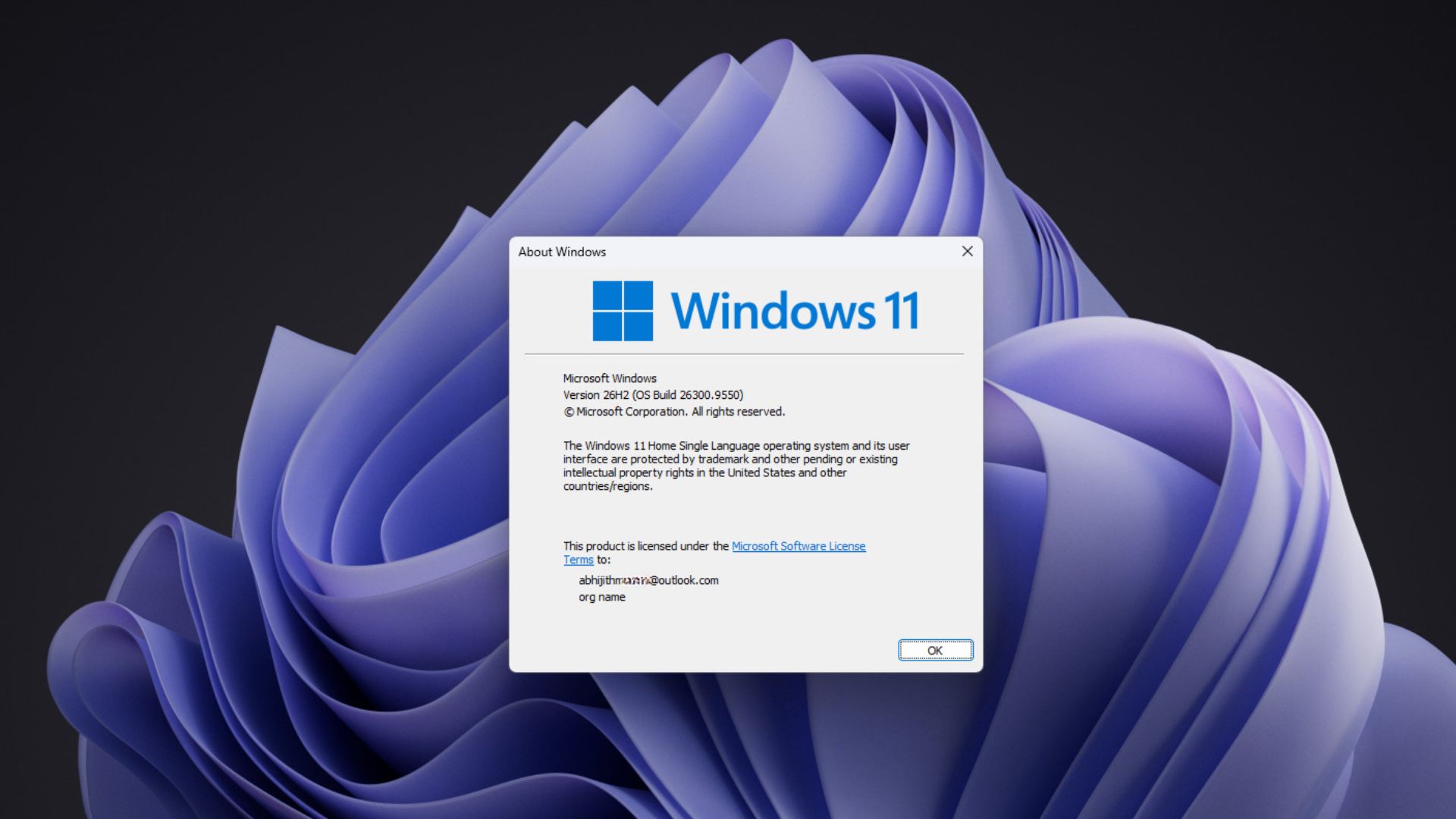
Windows 11 26H2のインストール完了直後は、ビルド26300.9550と表示される場合がありますが、その後の累積更新プログラムによってビルド番号は上がります。各インストール方法は用途が異なるため、アップグレード、クリーンインストール、再利用可能なインストールメディアのいずれが必要かによって、適切な方法が決まります。
Windows 11 26H2をインストールする前に確認すべきこと
インプレースアップグレードでは、アプリケーション、個人ファイル、およびほとんどの設定が保持されます。クリーンインストールでは、既存のWindows環境が削除され、最初からインストールし直します。インストールメディアは、別のコンピューターにWindowsをインストールするために使用したり、将来使用できる起動可能なUSBまたはISOとして保管したりすることもできます。
既存のWindows環境内からWindowsセットアップを実行すると、通常はインプレースアップグレードが行われます。USBインストーラーから直接起動する方法は、通常、クリーンインストールに使用されます。
続行する前に、重要なファイルをバックアップしてください。クリーンインストールでは選択したドライブ上のすべてのデータが消去される可能性があるため、MSはWindowsのインストールまたは再インストール前にバックアップを作成することを推奨しています。
互換性に不安がある場合は、MSのPC正常性チェックアプリケーションを使用して、コンピューターがWindows 11の要件を満たしているか確認してください。
方法1:Windows UpdateからWindows 11 26H2をインストールする
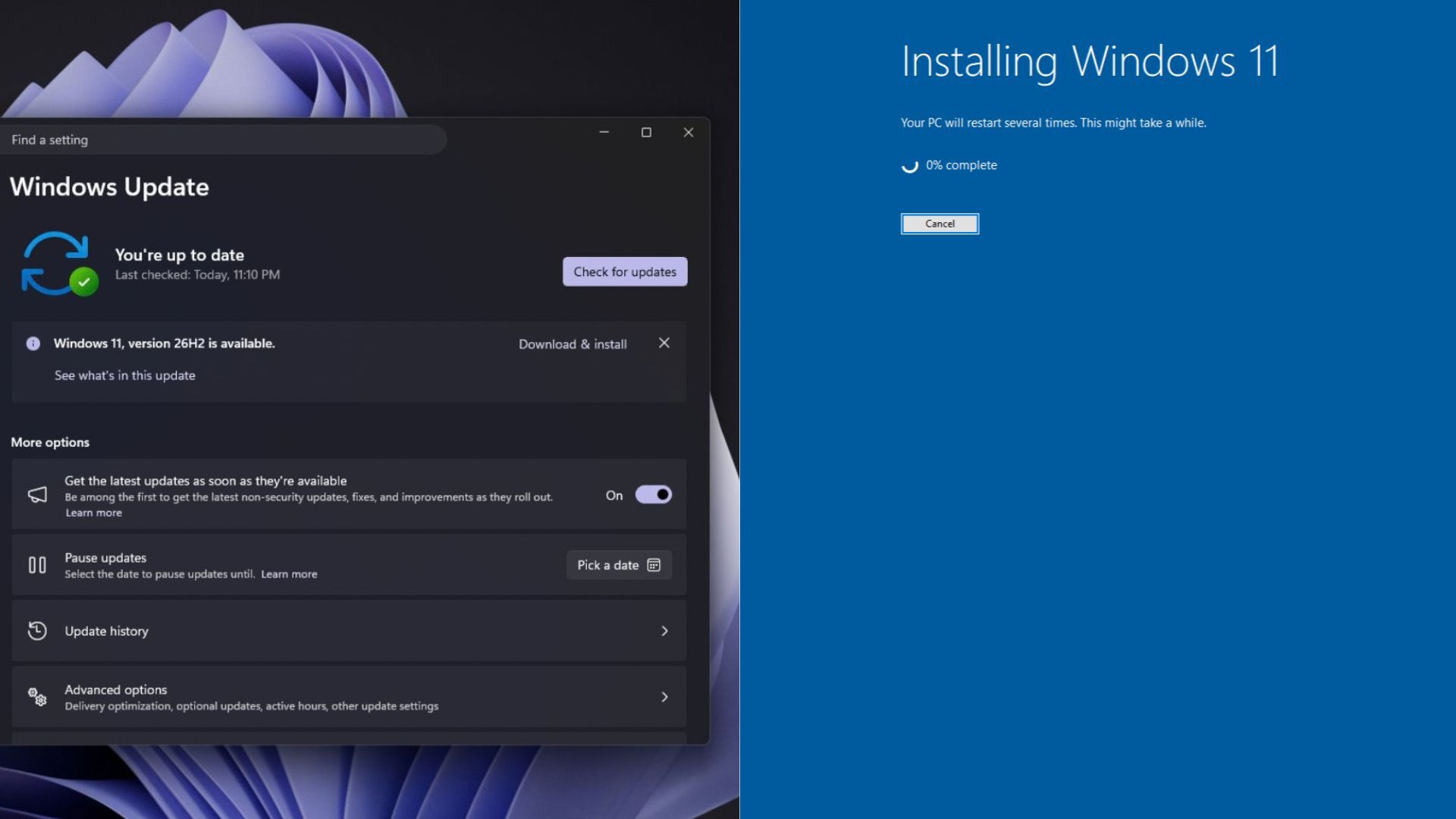
Windows Updateは、MSが推奨するインストール方法です。また、Windows 11 24H2または25H2をすでに実行している対象PCでは、最も迅速な方法でもあります。MSによると、このプロセスは月例更新プログラムに似ており、少量のダウンロードと短時間の再起動だけでバージョン26H2へ移行できます。
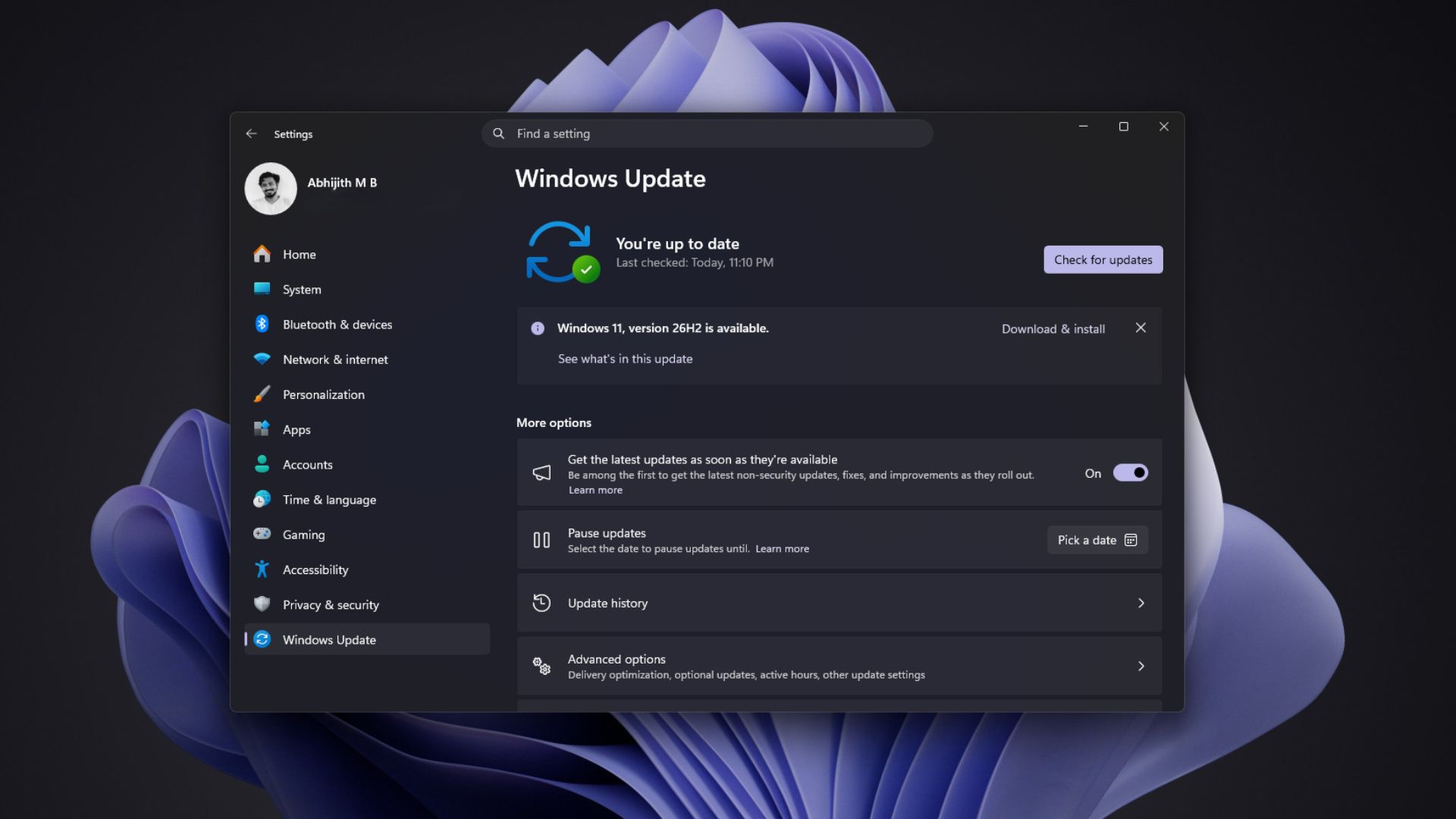
ダウンロードサイズが小さいのは、バージョン24H2、25H2、26H2が同じサービスブランチを共有しているためです。26H2の有効化パッケージは、主にコンピューター上にすでに存在するコードを有効にするものであるため、サイズは約174KBです。
インストール後、Windows + Rキーを押し、winverと入力してEnterキーを押します。または、設定 > システム > バージョン情報を開きます。システムには「Windows 11、バージョン26H2」と表示されるはずです。
初回インストール時にはビルド26300.9550と表示される場合があります。MSは2026年10月13日のセキュリティ更新プログラムを皮切りに、累積更新プログラムを通じて26H2のサービスを継続するため、後からインストールした場合は、より新しいビルド番号が表示される可能性があります。
26H2がすぐに表示されなくても、必ずしもWindows Updateに問題があるわけではありません。MSは機能更新プログラムを段階的に配信し、時間をかけて提供範囲を拡大します。また、互換性のないアプリケーションやドライバーなど、既知の互換性問題があるPCでは、解決策が提供されるまでセーフガードホールドによってインストールが停止される場合があります。
Windows Updateを待ちたくないユーザーは、インストール アシスタントまたはISOの使用を検討できます。
方法2:インストール アシスタントでWindows 11 26H2をインストールする
Windows Updateで26H2が提供されない場合は、MSのWindows 11 インストール アシスタントを使用して、現在使用中のコンピューターをアップグレードできます。MSは、このツールを現在のデバイスへWindows 11を直接インストールする際の推奨代替手段として案内しています。
続行する前に、MSのPC正常性チェックアプリケーションをインストールして実行し、Windows 11の対象デバイスであることを確認してください。
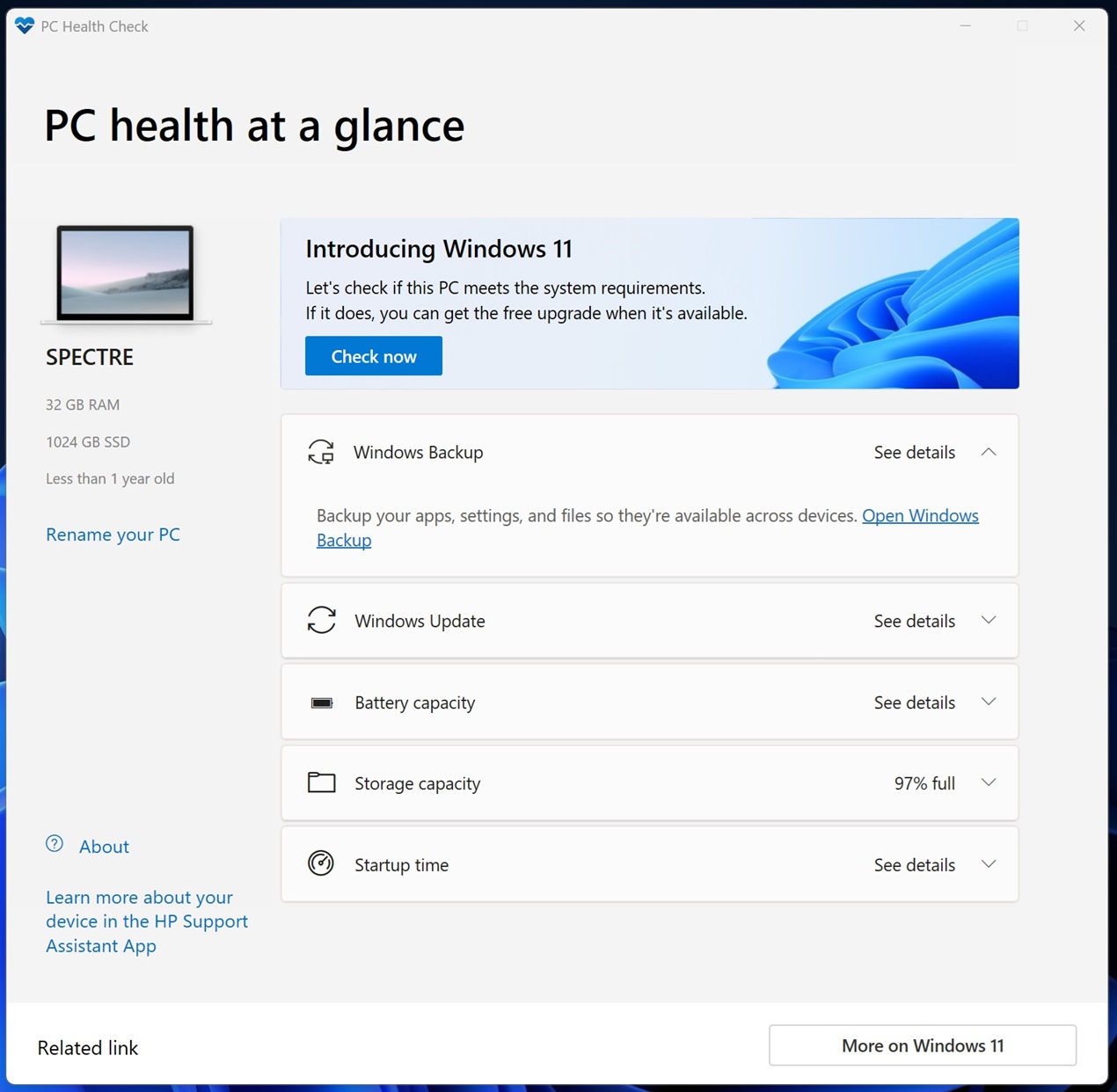
今すぐチェックを選択してシステム要件テストを実行します。通常、テストは20秒以内に完了します。
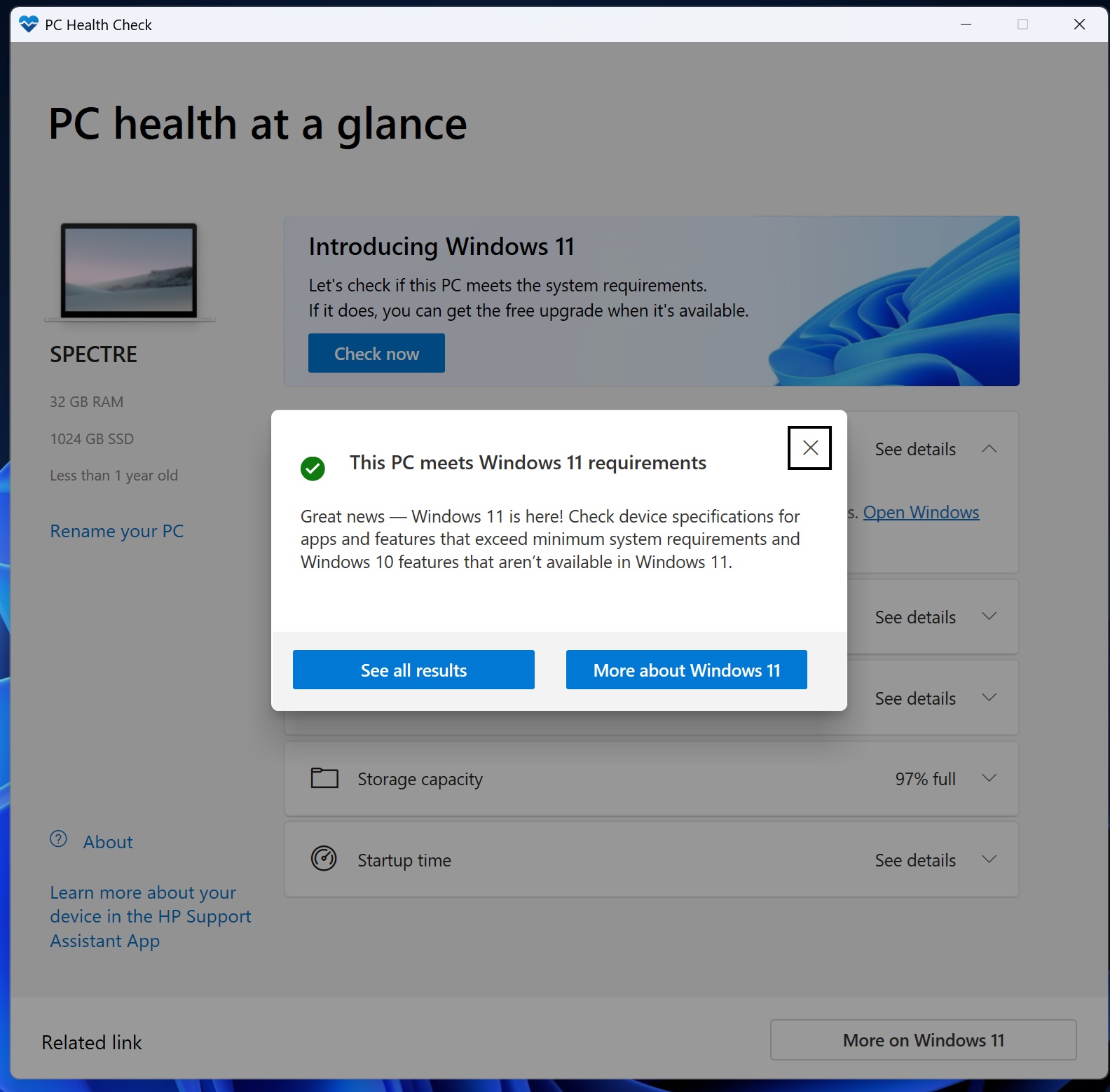
アプリケーションに「このPCはWindows 11の要件を満たしています」と表示された場合は、Windows 11 インストール アシスタントをダウンロードして実行します。
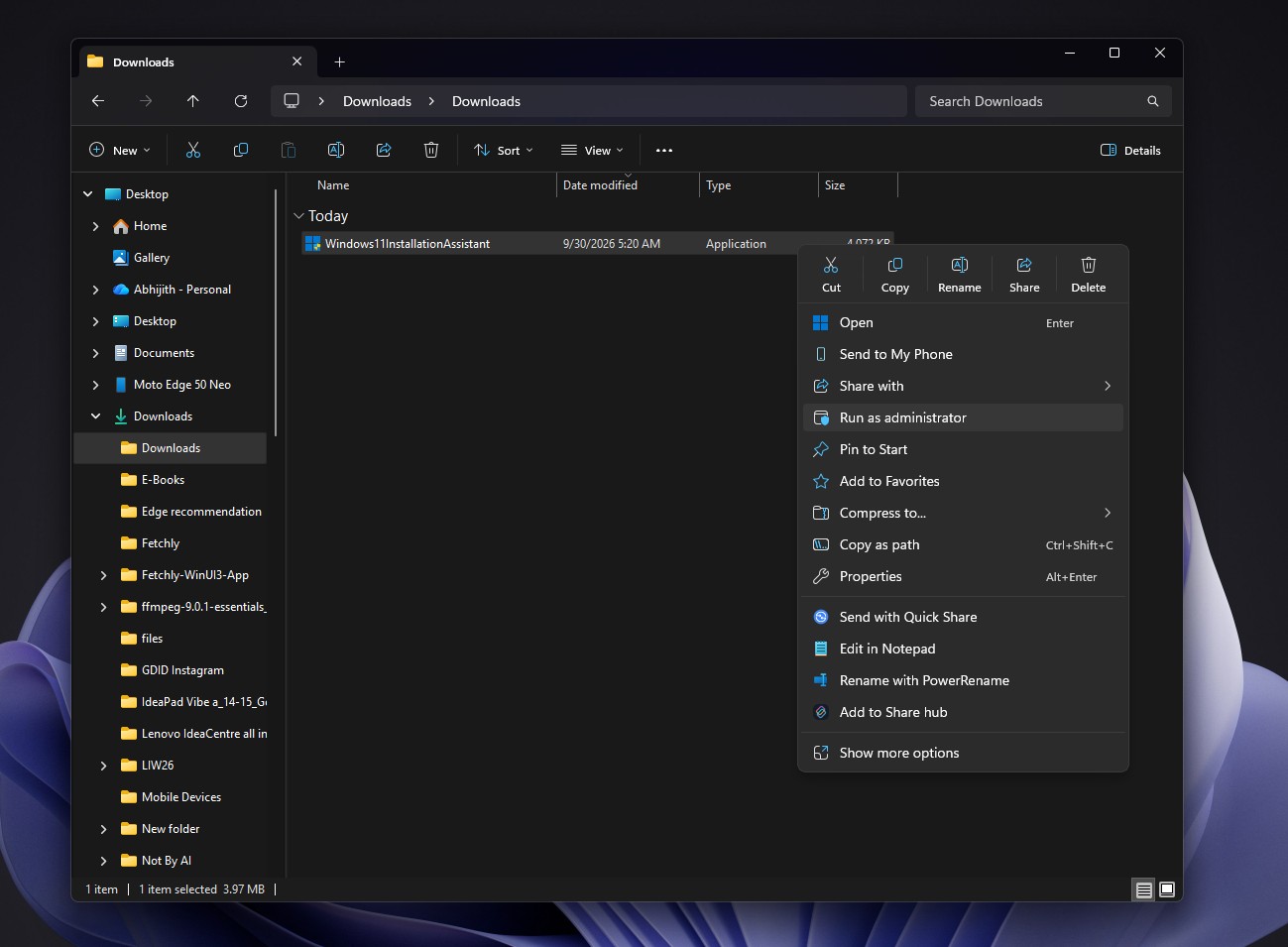
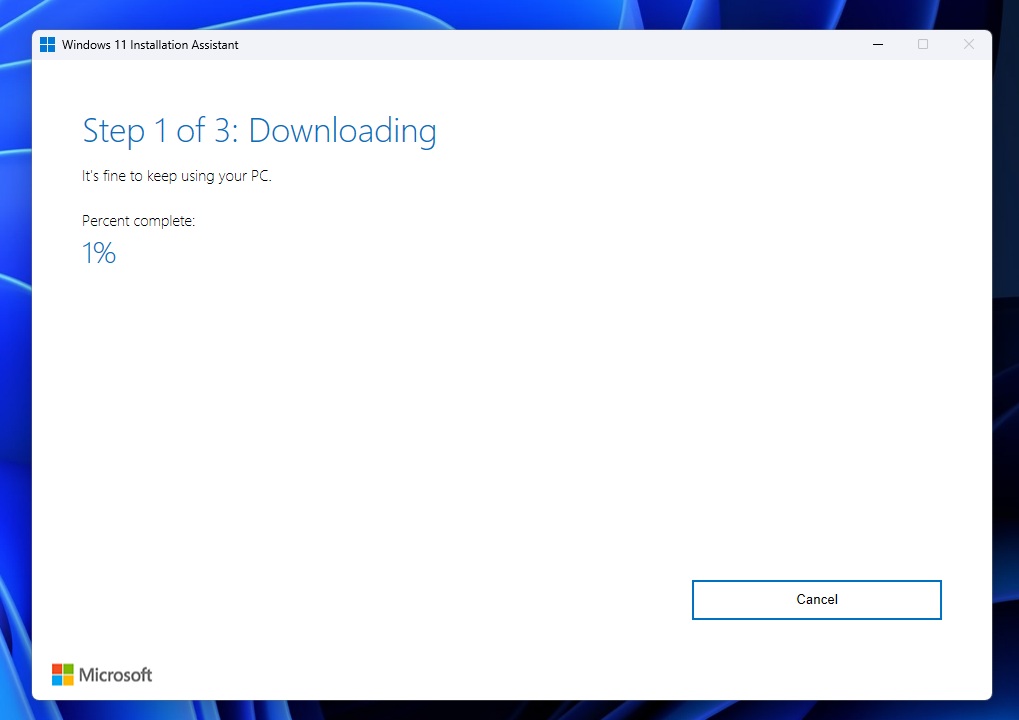
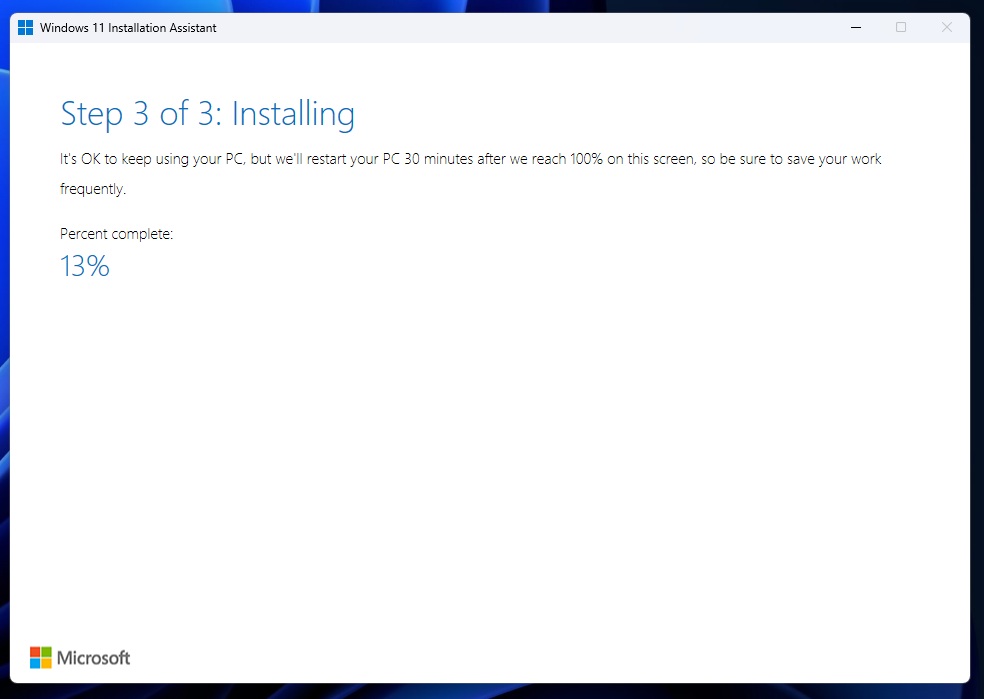
インストール中、コンピューターが数回再起動する場合があります。アップグレードの進行中は電源を切らないでください。小容量のWindows Update有効化パッケージとは異なり、インストール アシスタントはWindowsの完全なインストールデータをダウンロードするため、より多くの時間がかかり、約9GBの空き容量が必要です。
インストール アシスタントは現在のPCをアップグレードしますが、インストールメディアは作成しません。
MSは通常、Windows Updateでアップグレードが提供されるまで待つことを推奨しています。インストール アシスタントを使えば26H2を早期にインストールできますが、更新を強制すると、MSが通常のWindows Updateによる提供を見合わせる原因となった互換性問題がデバイスで発生する可能性があります。
方法3:ISOからWindows 11 26H2をインストールする
ISOは、Windows Updateやインストール アシスタントよりも細かく制御したいユーザーにとって、最も柔軟な公式オプションです。データを保持するインプレースアップグレードにも、クリーンインストールにも使用できます。
MSは、26H2がリリースプレビューチャネルにある段階でインストールメディアを用意しました。ISOは対応言語版をMSから直接入手でき、ファイルの整合性を確認するためのSHA-256検証も利用できます。
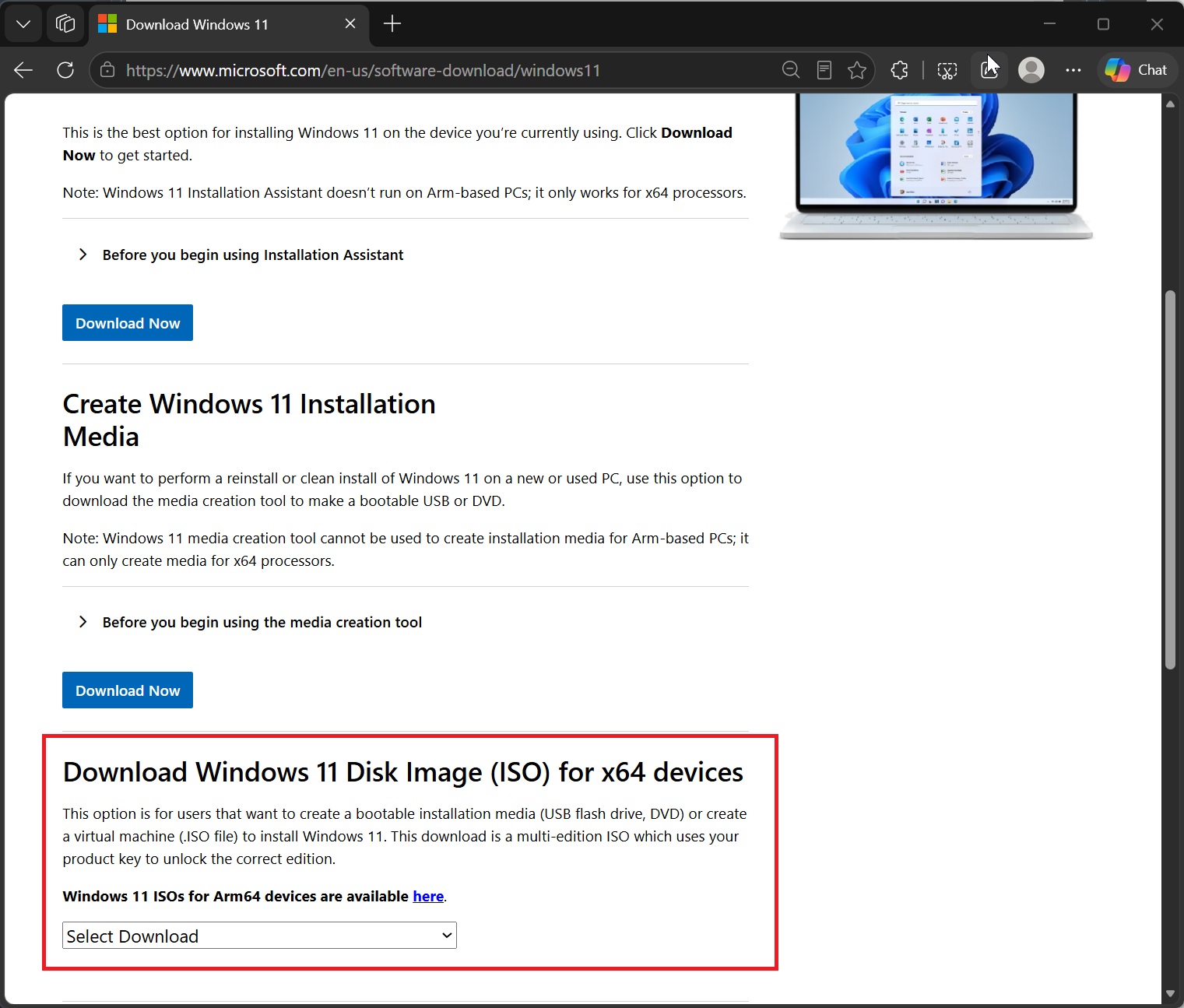
マウントしたISOからセットアップを起動すると、次の3つのオプションが表示されます。
- 個人用ファイルとアプリを引き継ぐ
- 個人用ファイルのみを引き継ぐ
- 何も引き継がない
通常のアップグレードでは、個人用ファイルとアプリを引き継ぐを選択します。
Windows Updateが繰り返し失敗する場合にも、マウントしたISOが役立ちます。適切な引き継ぎオプションを選択すれば、アプリケーションとデータを保持したまま、セットアップによってWindowsのシステムファイルを再インストールできます。
現在のWindows環境を消去し、同じPCで最初からやり直すには、ISOをマウントして何も引き継がないを選択します。これにより、個人データ、設定、アプリケーションが削除されます。
パーティションの削除や再作成、ドライブのフォーマット、完全に空のディスクへのWindowsインストールが必要な場合は、起動可能なUSBが必要です。クリーンインストールでは、個人ファイル、アプリケーション、メーカーによるカスタマイズ、および「設定」から行った変更が削除されるため、MSはこれを上級者向けのオプションと位置付けています。
方法4:メディア作成ツールでWindows 11 26H2メディアを作成する
メディア作成ツールは、Windowsをダウンロードして起動可能なWindows 11 USBドライブを作成するためのMS公式ユーティリティです。
このツールでは、USBフラッシュドライブを作成するか、ISOファイルを保存できます。
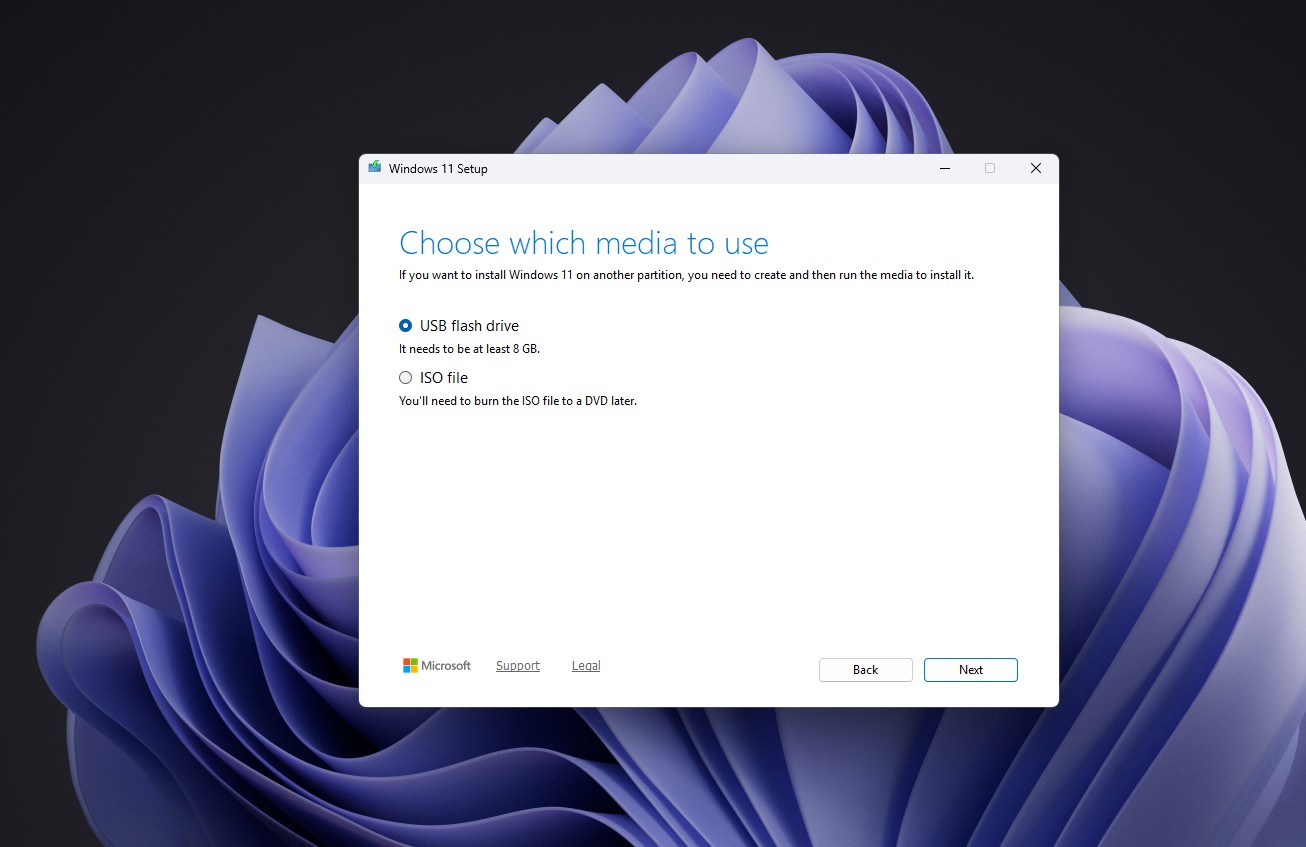
少なくとも8GBの容量がある空のUSBフラッシュドライブが必要です。選択したドライブは完全にフォーマットされるため、続行する前に重要なファイルを別の場所へコピーしてください。代わりにISOファイルを選択すると、仮想マシンで使用したりDVDへ書き込んだりできるイメージが保存されます。
メディア作成ツールで作成できるインストールメディアは、x64プロセッサ向けのみです。ArmベースPC用のメディアは作成できないため、MSが別途提供するArm64 ISOが必要です。
この方法は、別のコンピューター用のインストールメディアを準備する場合、起動できないPCを修復する場合、またはサードパーティー製ソフトウェアを使わずに公式の起動可能USBを作成する場合に特に便利です。
方法5:RufusでWindows 11 26H2メディアを作成する
Rufusは、Windows ISOを起動可能なインストールメディアへ変換する無料のオープンソースユーティリティです。Rufus自体はWindowsインストーラーではありませんが、MSのツールにはないカスタマイズオプションを提供します。
選択したUSBドライブ内のデータはすべて消去されるため、最初に内容をバックアップしてください。ISOをまだ用意していない場合は、Rufusのダウンロード機能を通じてMSから入手できます。
Windows 11のハードウェア要件を回避する
Rufusには、Windowsセットアップを変更できるWindowsユーザーエクスペリエンスオプションがあります。利用可能な項目には、次のものが含まれる場合があります。
- 4GB以上のRAM、セキュアブート、TPM 2.0の要件を削除する
- オンラインMSアカウントの要件を削除する
- 指定したユーザー名でローカルアカウントを作成する
- データ収集オプションを無効にする
- BitLockerデバイス暗号化の自動適用を防止する
2GBのRAMを搭載し、TPMがないWindows 10 PCでWindows 11 25H2をテストしたところ、TPM、セキュアブート、メモリ要件の回避が機能することが確認されました。26H2は25H2と同じサービスブランチを共有しているため、これらのオプションも同様に動作すると予想されます。ただし、MSはWindowsセットアップと初回セットアップエクスペリエンスを定期的に変更しているため、個々の回避策がすべての26H2ビルドで引き続き機能するとは限りません。

Rufusですべての技術的制限を回避できるわけではありません。Windows 11 24H2以降では、POPCNT命令に対応するプロセッサが必要です。そのため、非常に古いプロセッサでは、選択したオプションにかかわらずインストーラーを起動できない場合があります。
対応PCでRufusを使用する
Rufusは、サポート対象外のハードウェアだけに限定されるものではありません。完全に互換性のあるコンピューターでも、次の用途に使用できます。
- 既存のISOから起動可能なUSBを作成する
- クリーンインストールを実行する
- 別のコンピューターにWindowsをインストールする
- 一部のローカルアカウントおよびBitLocker設定プロンプトを回避する
- Windowsを再ダウンロードせずに既存のISOを再利用する
サポート対象外のハードウェアにWindows 11 26H2をインストールできるか
一部のPCでは可能な場合がありますが、MSは推奨していません。
MSは、最小要件を満たしていないコンピューターへWindows 11をインストールすると、互換性問題が発生する可能性があると警告しています。サポート対象外のデバイスでは、セキュリティ更新プログラムを含む更新プログラムの提供は保証されません。またMSは、Windows 10からの公式アップグレードにおいて、TPM 2.0は必須要件であるとの立場を維持しています。
RufusではWindows 11 25H2のTPM 2.0、セキュアブート、RAMチェックを正常に回避できており、26H2でも同様の動作が見込まれます。それでも、互換性問題が発生する可能性、更新プログラムが保証されないこと、将来のセットアップ変更によって既存の回避策が無効になる可能性を考慮する必要があります。
PCをサポート対象外と判断する前に、対象デバイスであるか確認してください。MSは、以前のサポート文書によって混乱が生じた後、Windows 11 24H2が要件を満たすIntel第8世代、第9世代、第10世代プロセッサを引き続きサポートしていることを明確にしました。これらの対象プロセッサは、共通のサービスブランチを通じて26H2にも対応します。
MSアカウントなしでWindows 11 26H2をインストールできるか
利用できる方法はWindowsのビルドとインストールメディアによって異なり、現在も変更が続いています。
一部の古いビルドでは、MSアカウントへのサインインを回避できます。MSは2025年10月、oobe\bypassnroを含む、既知のローカルアカウント作成手段をWindows 11セットアップから削除し始めました。MSによると、これらの方法では重要なセットアップ画面がスキップされ、デバイスの構成が不完全になる可能性があります。より新しい初回セットアップエクスペリエンスの変更でも、公式のアカウント要件は削除されていません。
2026年9月に実施されたテストでは、テスト対象となった最新のWindows 11 Homeメディアで、MSアカウントのサインインページにある小さな詳細情報リンクを選択すると、ローカルアカウント画面が開きました。
あるISOで機能した方法が、次のISOでは利用できなくなる可能性があります。Rufusのローカルアカウント用カスタマイズオプションを使用する方法もあります。
Windows 11 26H2のアップグレードとクリーンインストールの比較
アップグレードでは、個人ファイルが保持され、インストール済みアプリケーションを引き継ぐことができ、ほとんどの設定も維持されます。Windows Update、インストール アシスタント、またはマウントしたISOから開始できます。
クリーンインストールでは、Windowsを最初からセットアップし、アプリケーションと個人ファイルを削除します。問題のあるWindows環境を入れ替える際に役立ちますが、バックアップ、ドライブ、パーティションを慎重に確認する必要があります。
PCが正常に動作していて、26H2への移行だけが目的であれば、アップグレードが最も影響の少ない選択肢です。24H2または25H2を実行しているシステムでは、有効化プロセスがわずか数分で完了する場合があります。意図的に最初からやり直す場合や、破損したWindows環境のトラブルシューティングを行う場合は、クリーンインストールの方が適しています。
Windows 11 26H2のインストール後に行うこと
クリーンインストール後、Windows 11では初回セットアップエクスペリエンスが開始されます。このプロセスには、地域とキーボードレイアウトの選択、ネットワークへの接続、MSアカウントへのサインイン、プライバシー設定の選択、Windowsバックアップからデータを復元するかどうかの決定が含まれます。インプレースアップグレードでは、これらの手順のほとんどが省略されます。
デスクトップが表示されたら、Windows Updateをもう一度実行して、最新の累積更新プログラムとドライバーを入手してください。また、設定 > システム > ライセンス認証も確認します。デジタルライセンスで以前にライセンス認証されたコンピューターは、通常、インターネットへ接続すると自動的に再認証されます。
インストール済みのバージョンを確認するには、Windows + Rキーを押してwinverと入力するか、設定 > システム > バージョン情報を開きます。Windows 11 バージョン26H2と、想定されるビルド番号が表示されていることを確認してください。
Windows 11 26H2は主に配信済み機能を有効化するアップデート
Windows 11 2026 Updateは、バージョン24H2、25H2、26H2が同じサービスブランチを共有している点で異例のアップデートです。MSによると、多くの機能は月例サービス更新プログラムを通じてすでに配信されています。バージョン26H2では、一部の機能が有効化され、サポートライフサイクルがリセットされます。
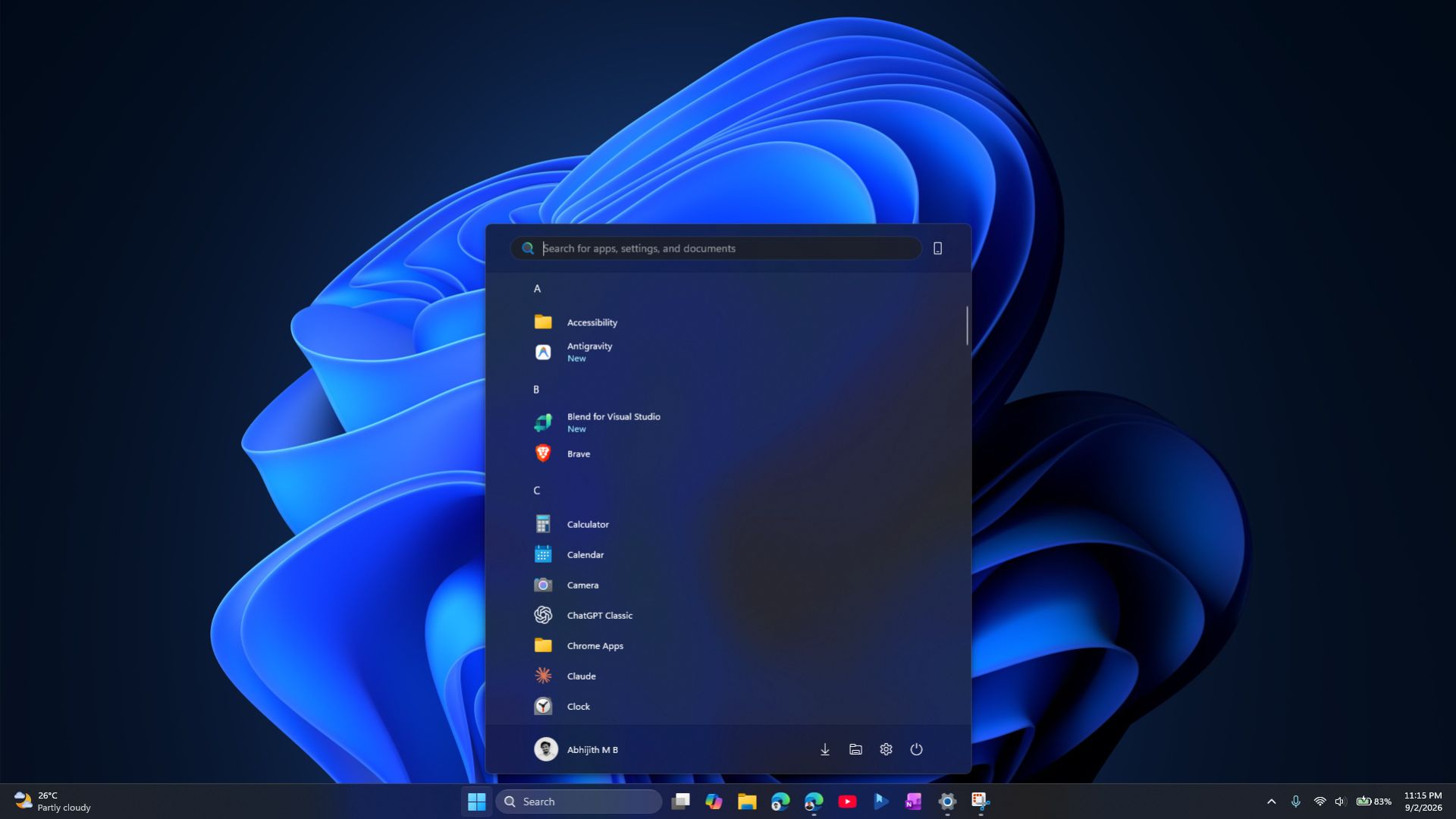
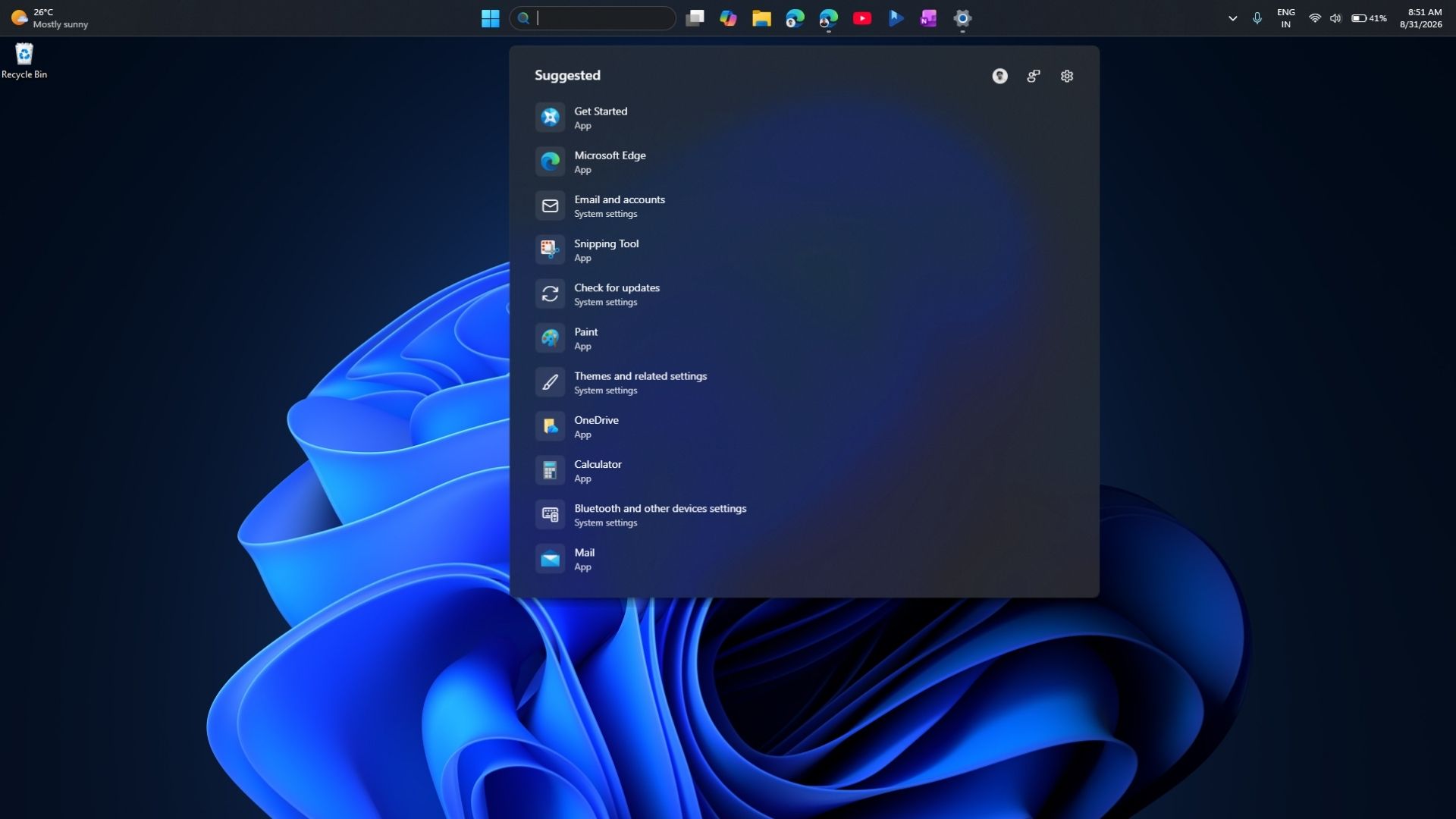
テストでは、MSが制御された機能ロールアウトを通じて引き続き管理しているため、26H2へアップグレードしても主要な新機能はすぐには有効化されませんでした。注目されている追加機能の中に、26H2限定のものはありません。ただし、26H2へ移行すると、8月と9月のWindows 11更新プログラムを通じて配信される機能を受け取れる可能性が高まる場合があります。
最も重要な変更点は、サポートライフサイクルです。MSは、EnterpriseおよびEducationエディションに対し、2026年9月29日から36か月間のサービス提供を行います。HomeおよびProエディションには、標準の24か月間のサービス提供が適用されます。
Windows 11 26H2インストールに関するFAQ
Windows 11 26H2をインストールするには?
Windows Update、インストール アシスタント、ISO、メディア作成ツール、またはRufusを使用します。最適な方法は、アップグレード、クリーンインストール、起動可能メディアのどれが必要かによって異なります。
Windows Updateを使わずにWindows 11 26H2をインストールできる?
はい。インストール アシスタント、ISO、メディア作成ツール、RufusをWindows Updateの代替手段として利用できます。
Windows 11 24H2搭載PCを26H2へアップグレードできる?
はい。コンピューターが対象デバイスであればアップグレードできます。MSは、対応するWindows 11 24H2および25H2システム向けの有効化パッケージとして26H2を設計しています。
ファイルを削除せずにISOからWindows 11 26H2をインストールできる?
はい。ISOをマウントしてsetup.exeを実行し、セットアップ中に個人用ファイルとアプリを引き継ぐを選択します。
Windows 11 26H2をクリーンインストールできる?
はい。メディア作成ツールまたはRufusで作成したインストールメディアから起動し、クリーンインストールの手順に従ってください。
サポート対象外のPCにWindows 11 26H2をインストールできる?
Rufusを使用すると、Windowsセットアップを変更して一部の要件を回避できますが、MSはサポート対象外のハードウェアへのWindows 11のインストールを推奨していません。
Windows 11 26H2にはTPM 2.0が必要?
公式には必要です。TPM 2.0は、引き続きMSのWindows 11ハードウェア要件に含まれています。
MSアカウントなしでWindows 11 26H2をインストールできる?
ビルドとインストールメディアによって異なります。MSは初回セットアップエクスペリエンスの変更を続けており、複数の古い回避方法を無効化しています。
Windows 11 26H2の最新ビルドは?
初回インストールではビルド26300.9550と報告されています。月例累積更新プログラムによって、ビルド番号は時間の経過とともに上がります。
Windows 11 26H2はArm PCに対応している?
はい。Armベースのコンピューターでは、Windows UpdateまたはArm64 ISOを使用できます。インストール アシスタントとメディア作成ツールは、ArmベースPCには対応していません。