Windows 11 2026年11月アップデートで、より高速でカスタマイズ可能なコンテキストメニューを導入
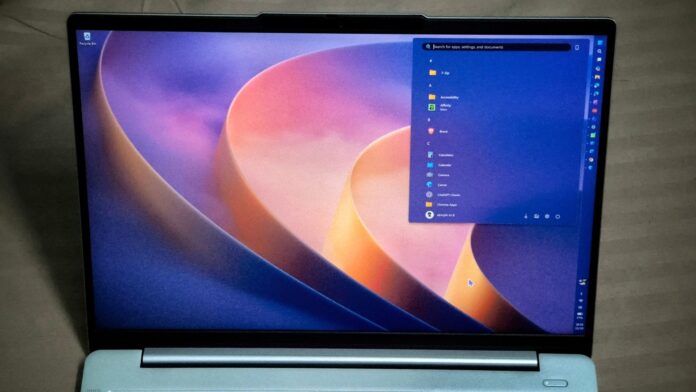
Windows 11のリリースから5年を経て、MSは瞬時に開き、表示内容をより自由に管理できる右クリックメニューを導入しました。これは大規模な2026年11月のPatch Tuesdayアップデートにおける最大の注目機能です。このアップデートでは、Edgeの起動速度向上、タスクバーのプレビューアニメーションの滑らかさ改善に加え、RAM 8GBを搭載したWindows 11 26H2デバイス向けに予告されていたメモリ最適化も提供されます。
この必須セキュリティアップデートはKB5132061として識別されます。Windows 11 26H2はビルド26300.9974に、Windows 11 25H2はビルド26200.9974に更新されます。また、10月28日のオプション更新プログラムKB5127936に含まれるすべての変更も収録されています。
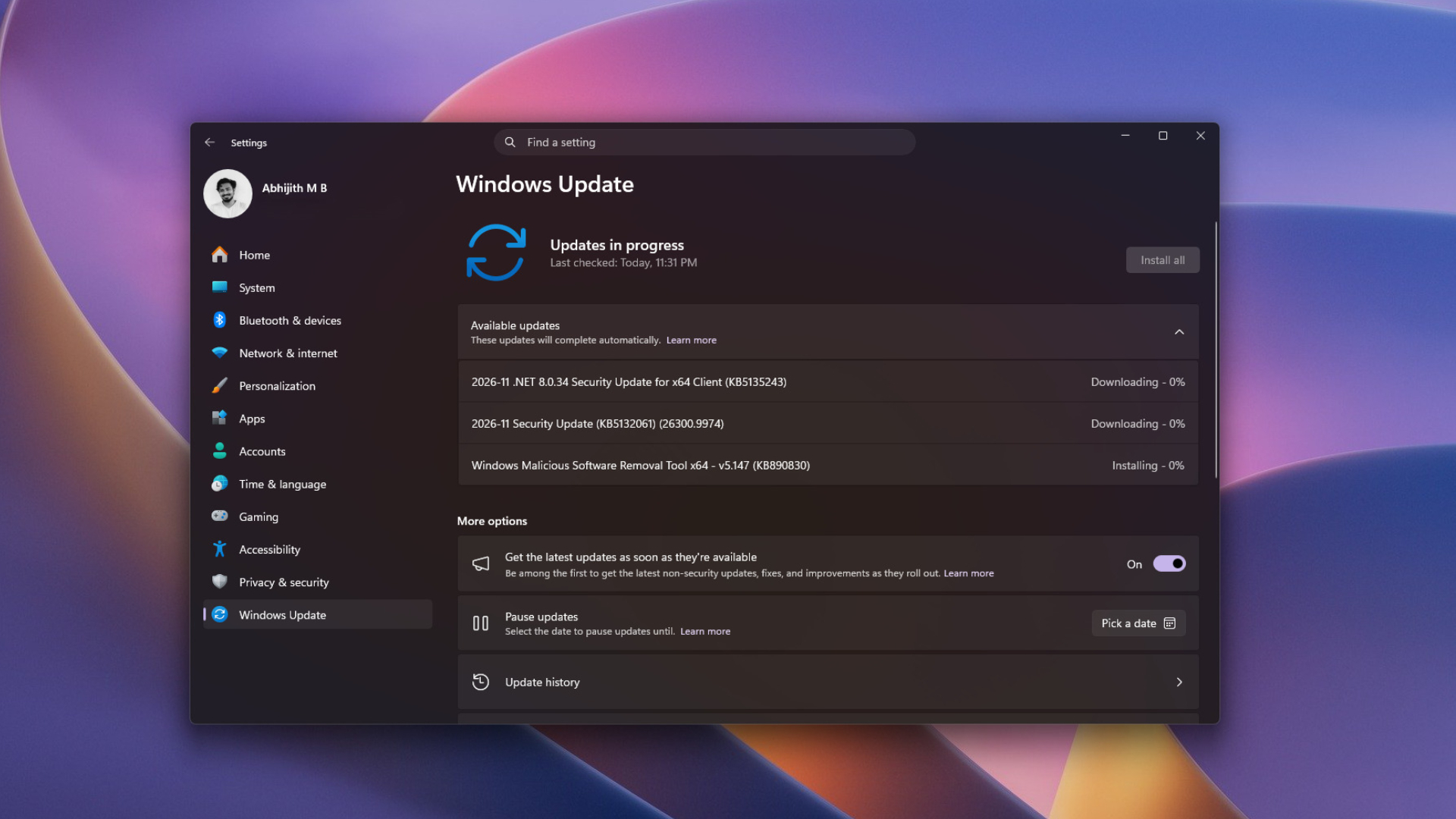
段階的ロールアウトで配信される機能は時間をかけて各デバイスに提供されるため、一部のユーザーには当初、新しいビルド番号しか表示されない場合があります。通常のロールアウトに含まれる変更(大半のバグ修正を含む)は、アップデートのインストール後すぐに有効になります。
Windows 11 2026年11月Patch Tuesdayアップデートの新機能
Windows 11 24H2 HomeおよびProのサポートが終了
Windows 11 24H2 HomeおよびProは10月13日にサービス提供を終了したため、これらのエディションには2026年11月アップデートは配信されません。Windows 11 24H2 EnterpriseおよびEducationには、2027年10月12日まで毎月のセキュリティ修正が提供されますが、ここで紹介する機能は提供されません。
また、これはWindows 11 23H2 EnterpriseおよびEducation向けの最後のアップデートでもあります。現在も24H2を実行しているデバイスは、小規模な有効化パッケージと1回の再起動でWindows 11 26H2へ移行できます。
Windows 11 26H2、RAM 8GB搭載PCのパフォーマンスを改善
Windows責任者のPavan Davuluri氏は11月3日のブログ記事で、最新のパフォーマンスおよびメモリ改善を利用するには、Windows 11 26H2 ビルド26300.9818以降が必要だと述べました。11月アップデートを適用すると、すべての26H2デバイスがこの要件を上回るビルドへ自動的に更新されます。
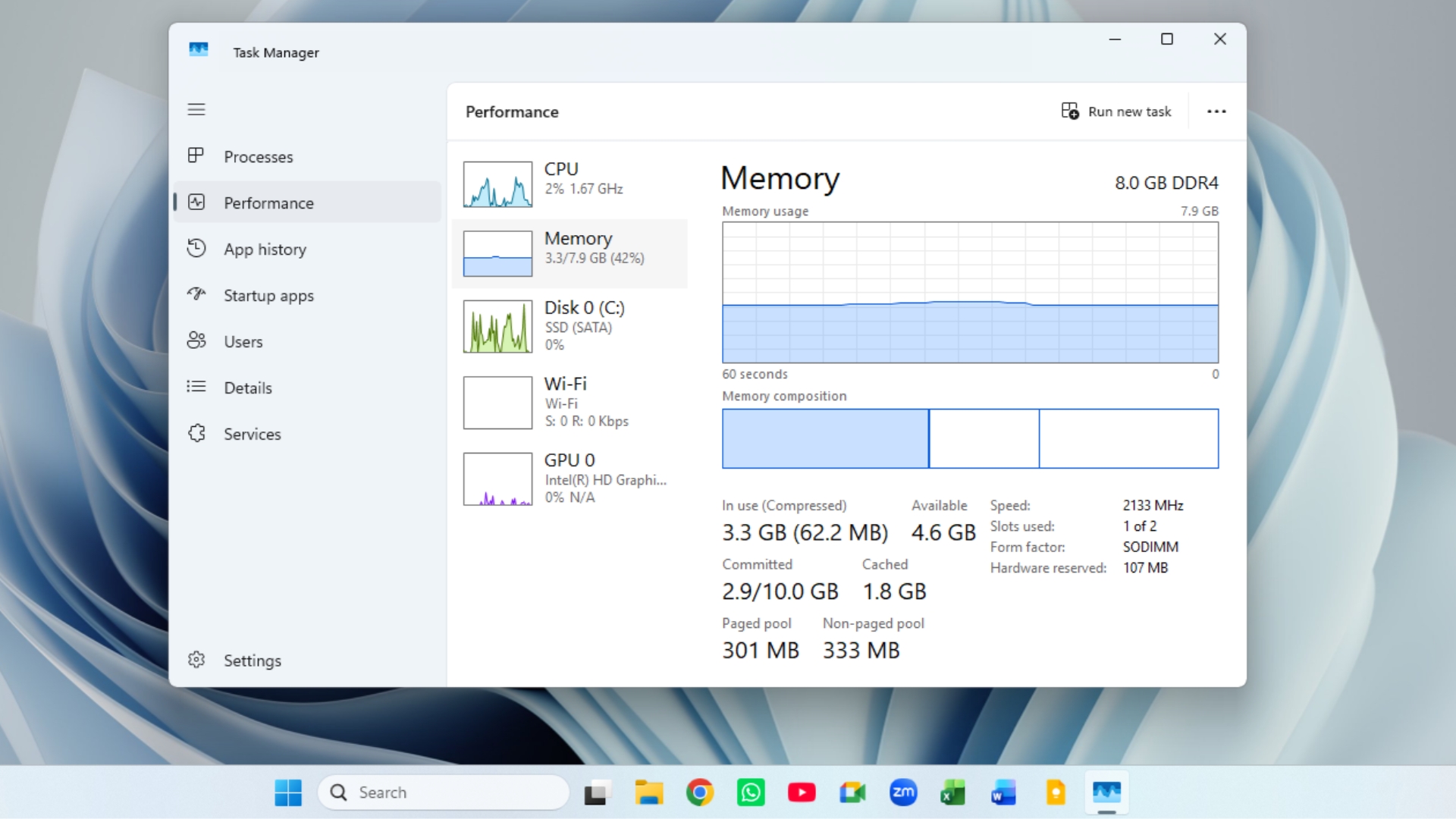
メモリ8GBのPCでは、Windowsが最大2GB多くのアクティブデータをRAMに保持できるようになりました。その結果、1時間開いたままにしたEdgeタブが再読み込みされる可能性が低くなります。MSによると、スタート、検索、コンテキストメニュー、設定、エクスプローラーの応答速度は、2026年1月のビルドと比べて最大20%向上します。ウィジェットも開いたときにのみ読み込まれるようになり、RAM 8GB以下のデバイスでは約200MBのメモリを節約できます。
RAM 8GBのノートPCでテストしたところ、Windows 11 26H2への移行後、再起動直後のRAM使用量は5GBから3.3GBへ減少しました。
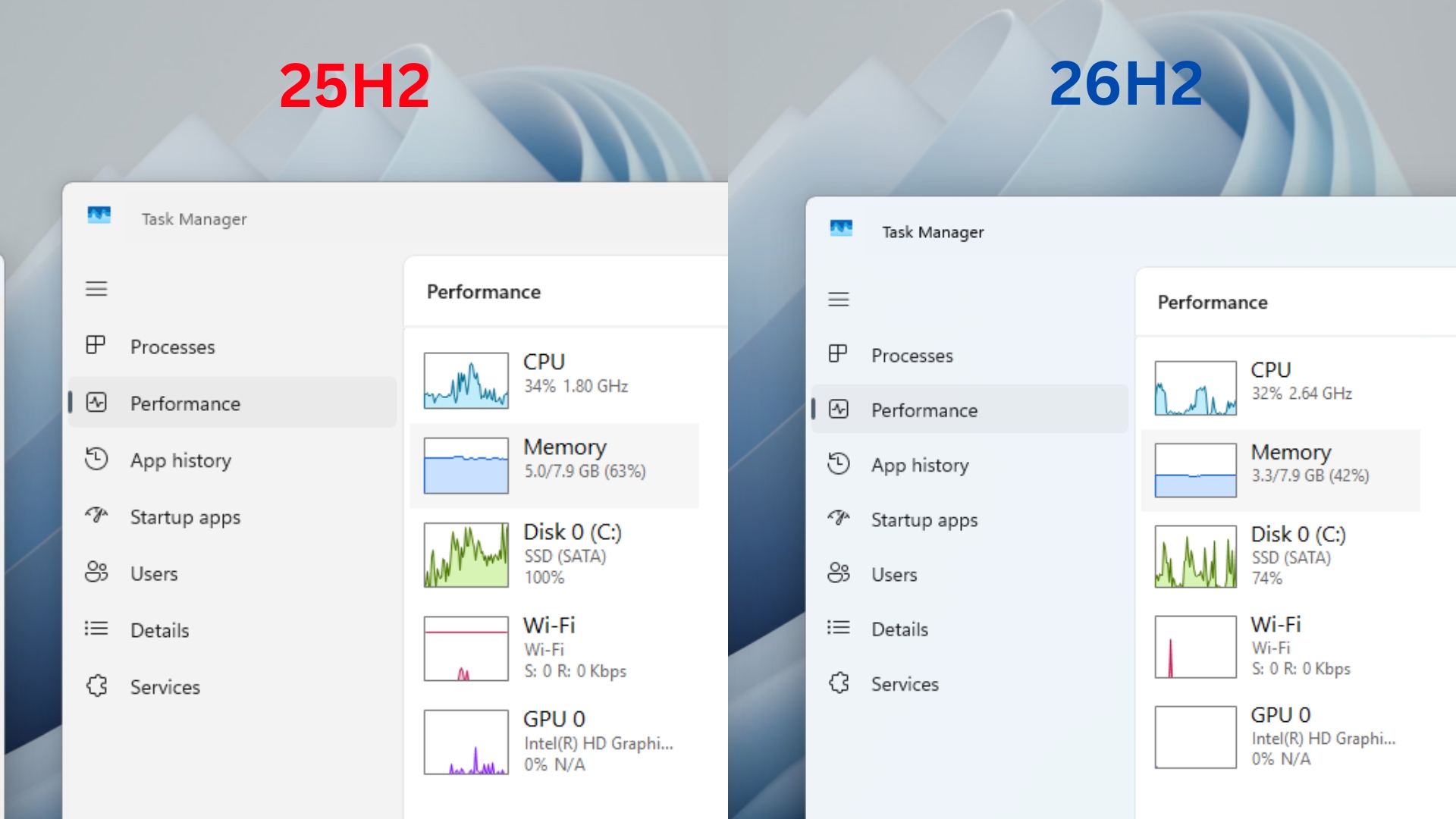
MSの注記によると、20%の改善率は9月のビルド26300.9550を使用して算出されています。つまり、26H2デバイスにはすでに最適化の一部が提供されていたことになります。現在も25H2を利用しているユーザーにとっては、26H2へのアップグレードが、記載されているすべての改善を得る最も簡単な方法です。ただし、現在のRAM 8GB搭載ノートPCと2021年のRAM 16GB搭載PCとの比較が、必ずしも完全に実態を反映しているとは限りません。
Windows 11のコンテキストメニューが高速化し、カスタマイズにも対応
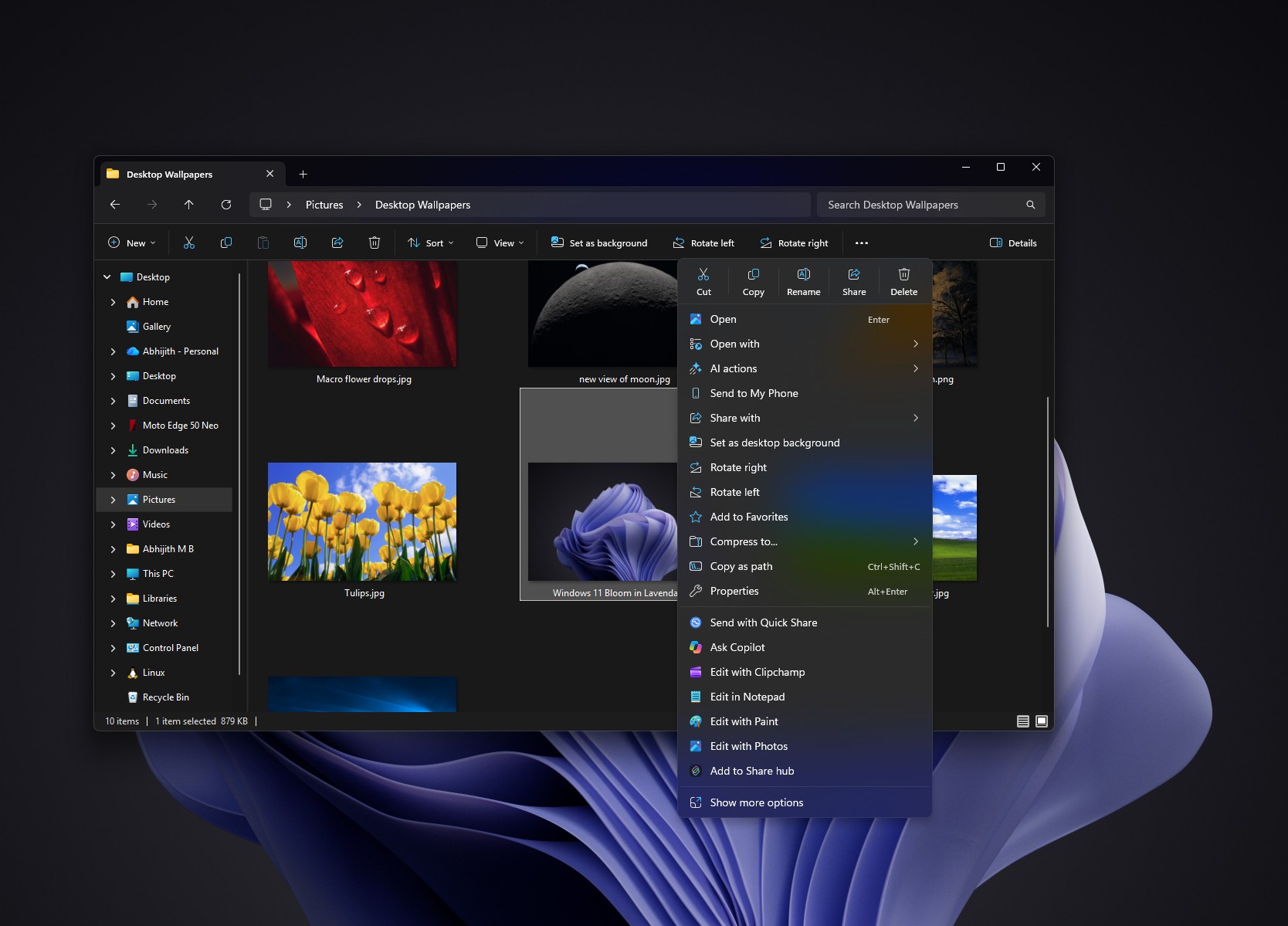
今回のアップデートで最も重要な変更の1つが、再設計されたコンテキストメニューです。アップデート前は、画像を右クリックするとアイコン列の下に20項目が表示されることがあり、その中には「Ask Copilot」や「Edit with Clipchamp」など、7つのアプリ拡張機能が含まれていました。メニューの読み込みが完了するまで1~2秒かかる場合もありました。
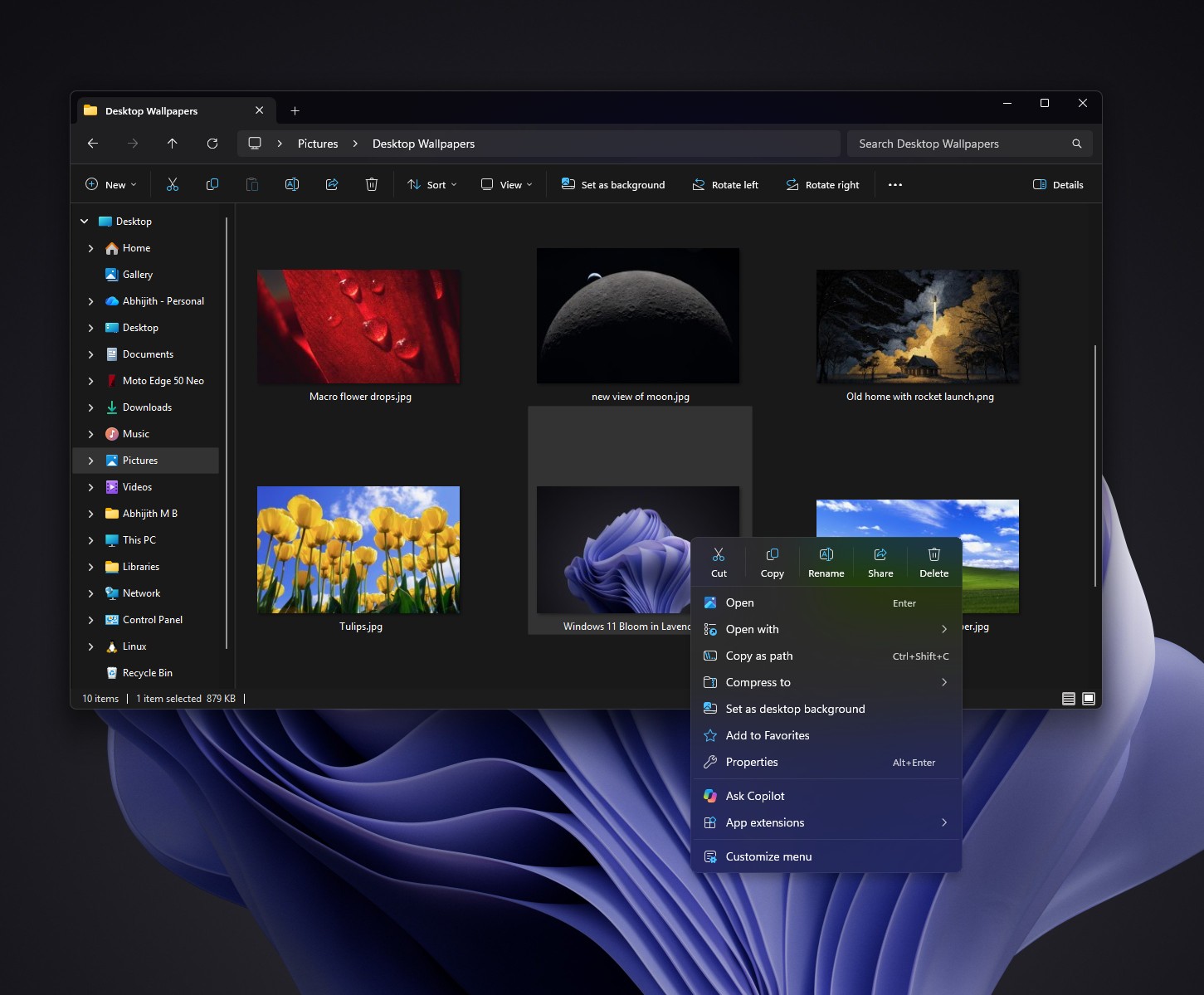
同じ画像に対する新しいデフォルトメニューには8項目しか表示されず、ユーザーが右クリックすると同時に完全に読み込まれた状態で表示されます。アプリ拡張機能はサブメニューを開いたときにのみ読み込まれるため、メインのコンテキストメニューの表示を遅らせることがなくなりました。
コンテキストメニューの下部にあるメニューをカスタマイズを選択すると、設定 > 個人用設定 > コンテキストメニューが開き、利用可能なメニュー項目を管理できます。
「Ask Copilot」はデフォルトでメインメニューに表示される場合がありますが、ワンクリックで無効にできます。7-Zipなどの古いアプリケーションは、引き続き従来のメニューにのみ表示される場合があります。このメニューにアクセスするには、Shiftキーを押しながらデスクトップを右クリックするか、コンテキストメニューの設定ページでその他のオプションを表示を有効にします。
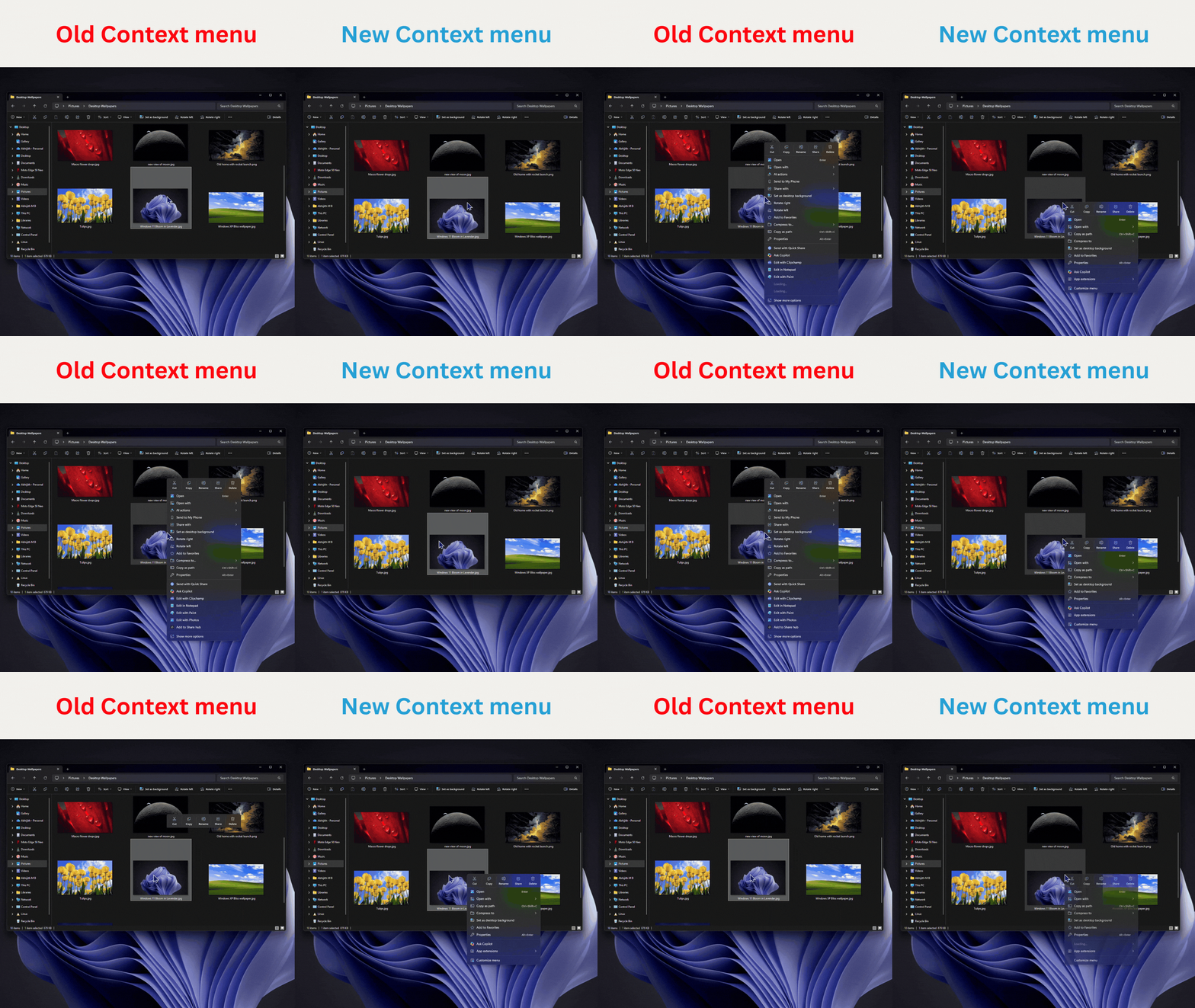
MSは8月、コンテキストメニューが煩雑で動作が重くなっていたことを認めていました。11月アップデートでは、それから3か月を経て、待望の修正が提供されます。
タスクバーのプレビューアニメーションがより滑らかに
MSによると、このアップデートでは、ポインターをタスクバーアイコン上で移動した際に表示されるアプリウィンドウのプレビューアニメーションが改善されています。テストでは、プレビューがアプリケーション間で滑らかに切り替わることが確認されています。
これは比較的小規模な改善ですが、長年macOSの高級感を支えてきたような、洗練された視覚体験をもたらします。MSは、昨年Betaビルドにフライアップアニメーションが登場して以来、タスクバーのアニメーションを段階的に改良してきました。
外部ディスプレイに接続したノートPCでは、モニターを接続または切断した際にも、タスクバーのマルチモニター設定がより確実に維持されます。
Phone Link、スタートメニューにメッセージプレビューを追加
2025年4月に導入されたスタート内のPhone Linkパネルでは、最近のメッセージや通知にカーソルを合わせて内容をプレビューできるようになりました。メッセージを読むだけのためにPhone Linkを開いたり、接続済みのスマートフォンを手に取ったりする必要がなくなります。
プレビューは、Phone Link > 設定 > スタートメニューの個人用設定から無効にできます。
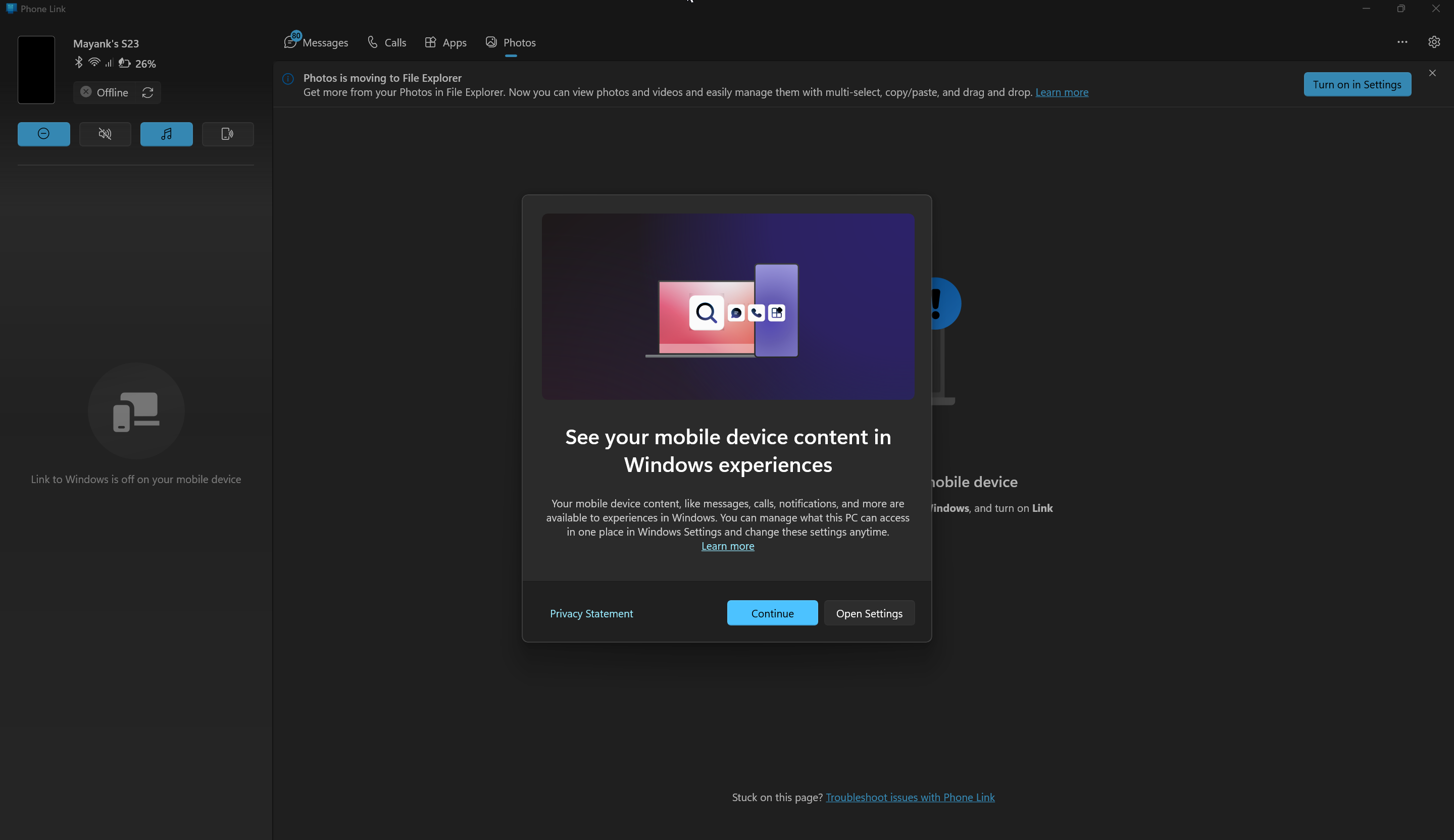
この機能は引き続き安定した接続を必要とします。一部のWindows 11 PCでは、スリープから復帰した後にAndroidスマートフォンとの接続が切れる問題が続いていますが、MSは修正に取り組んでいます。
MS Edgeの起動速度が最大33%向上
Edgeの起動高速化は通常のロールアウトに含まれています。Edge 150以降を実行しているすべてのPCで、アップデートのインストール後にこの改善が適用される予定です。
以前は、スタートアップブーストによってEdgeがバックグラウンドですでに実行されている場合でも、Windowsは一時的なEdgeプロセスを起動して、実行中のインスタンスを見つけ、要求されたリンクを転送した後、そのプロセスを終了していました。高速アプリ起動では、Edgeが最初に開かれた際にWindowsへ自身を登録するため、それ以降のリクエストは実行中のプロセスへ直接送られます。
Edgeチームによると、多くのユーザーは約15%の起動高速化を体感でき、負荷の高いマルチタスク時には最大33%の改善が見込まれます。RAM 4GBの仮想マシンで、MS Storeとペイントを実行した状態でタスクバーからEdgeを開くテストでは、明らかに遅かった動作が素早く反応するようになりました。ただし、再起動後の初回起動時はEdgeがまだバックグラウンドで実行されていないため、高速化されませんでした。
現在、この機能を使用しているアプリケーションはEdgeのみですが、Firefoxも高速起動をテストしています。この方式は、遅い起動を隠すために事前読み込みを行うのではなく、不要な処理そのものを排除します。
Xboxモードからコントローラーだけでデスクトップへ移動可能に
Xboxモードは5月に導入されましたが、キーボードなしで終了するのは不便でした。11月アップデートでは、ゲーミングタスクビューが刷新され、画面下部にナビゲーションバーが追加されます。ここにはデスクトップに戻るボタンと、ロック、サインアウト、シャットダウン、再起動を選択できる電源メニューが含まれています。
開いているアプリケーションは大きなカードとして表示され、コントローラーのLBボタンとRBボタンで切り替えられます。携帯型デバイスでは、システムをシャットダウンするだけのためにキーボードを使用する必要がなくなりました。MSは、利用可否がデバイスや市場によって異なる場合があるとしています。
クラウド再構築でインターネットからWindows 11を再インストール可能に
クラウド再構築は、Windows 11を再インストールする前に、Windows UpdateからWindowsイメージと必要なドライバーをダウンロードする新しい回復オプションです。USBドライブは必要ありません。「このPCをリセット」にあるクラウドダウンロードオプションとは異なり、クラウド再構築はWindowsを起動できない場合でも利用できます。
ユーザーは、設定 > システム > 回復 > PCを再構築から処理を開始できます。デバイスが再起動し、Windows回復環境に入ります。Windowsの起動に繰り返し失敗した場合、PCは自動的にWinREへ移行します。そこから、トラブルシューティング > 回復とアンインストール > クラウド再構築を選択します。確認を求める前に、対象のビルド、エディション、言語が表示されます。
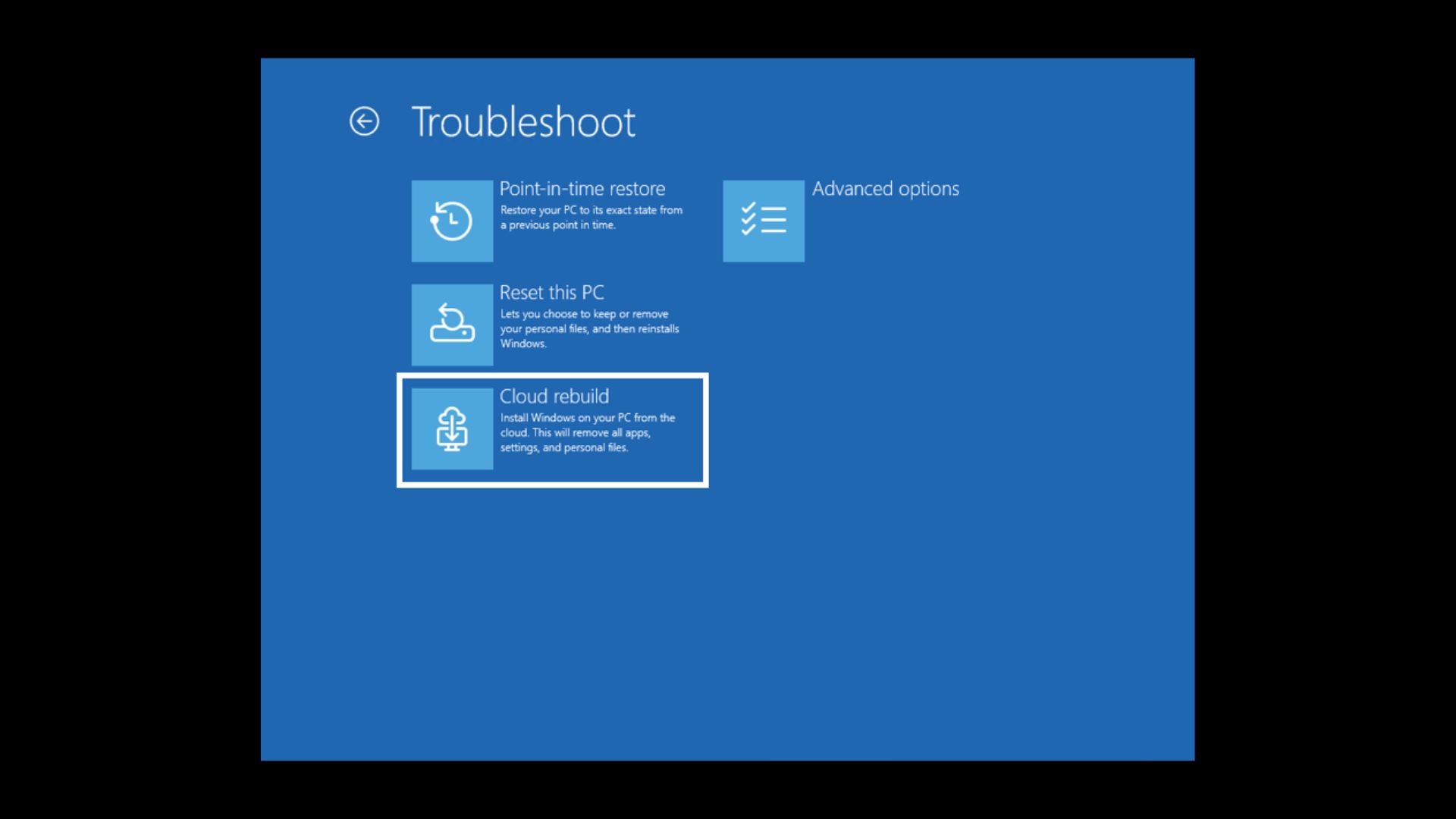
クラウド再構築ではクリーンインストールが実行されます。ユーザーはファイルを削除するか、ファイルを削除したうえでストレージハードウェアの消去機能を使ってドライブをサニタイズできます。サニタイズ処理は取り消せません。IT管理者はRecovery CSPを使用して、クラウド再構築をリモートで開始することもできます。
ファイルを削除せずに問題のあるアップデートだけを元に戻したい場合は、7月に導入されたポイントインタイム復元を使用してください。
WinREで保存済みWi-Fiプロファイルを再利用可能に
クラウド再構築やクイックマシンリカバリーなどの回復ツールには、インターネット接続が必要です。これまでWinREでは、回復環境内で認証情報を別途設定しない限り、保存済みWi-Fiネットワークを使用できませんでした。
WinREは、証明書ベースのネットワークを含め、Windowsに保存されている対象のWi-Fiプロファイルを自動的に再利用できるようになりました。この機能はデフォルトで有効ですが、IT管理者が無効にすることもできます。
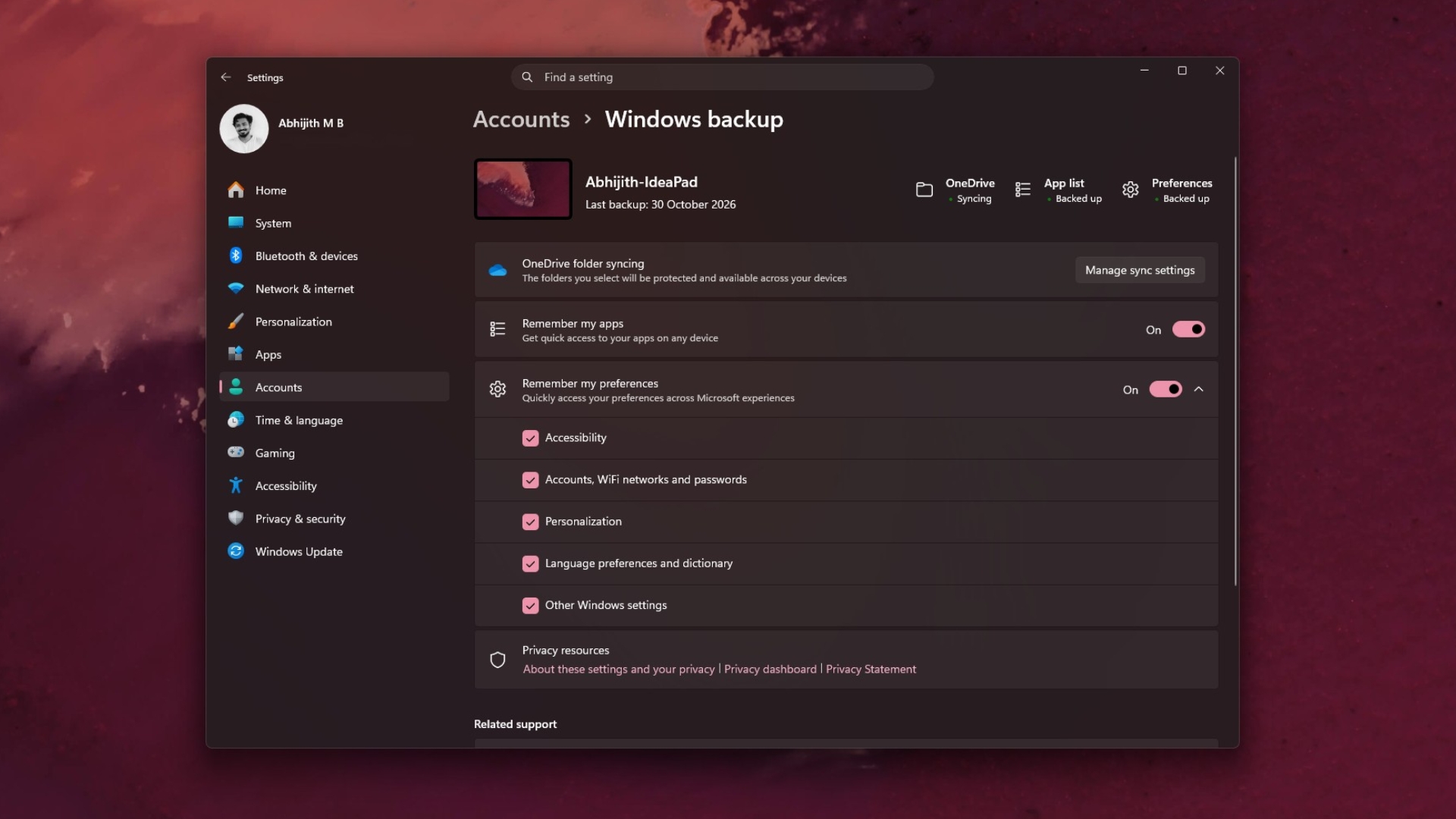
Windowsバックアップに復元の概要を追加
Windowsバックアップでは、新しいPCへバックアップを復元した後に「復元の概要」が表示されるようになりました。この概要では、復元された設定とMS Storeアプリを確認できます。MSは先月、PC間移行を廃止してWindowsバックアップへ移行したため、新しい概要はOneDrive経由で何が転送されたかを確認するのに役立ちます。
より多くのPCでメモリ整合性を自動的に有効化
メモリ整合性は、ハイパーバイザーで保護されたコード整合性(HVCI)とも呼ばれ、実行前にドライバーとカーネルコードを検査して、悪意のあるドライバーをブロックします。対応PCでは、アップデート中にこの機能が自動的に有効化される場合があります。MSによると、この処理ではユーザーまたはIT管理者がすでに行った選択が尊重されます。
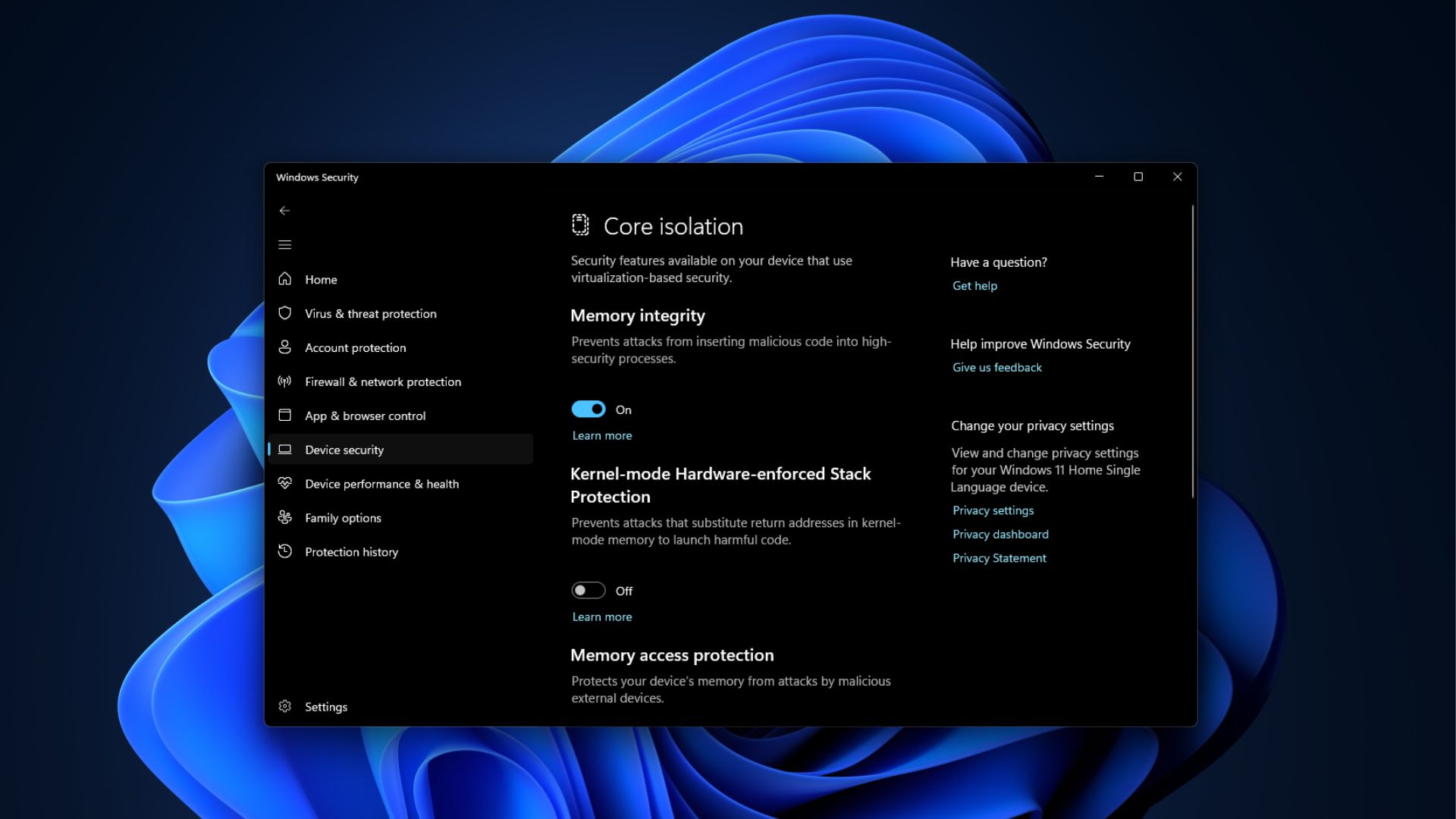
この設定は、Windowsセキュリティ > デバイスセキュリティ > コア分離にあります。ゲームやドライバーとの互換性問題が発生しない限り、通常はメモリ整合性を有効にしておくことを推奨します。
既知のUSBオーディオ問題とセキュアブート証明書の展開
MSは、9月に初めて報告されたUSBオーディオの問題を、引き続き既知の問題として最初に掲載しています。一部のUSB Audio Class 1.0デバイスでは、コード10で起動に失敗する、音が出ない、音量がゼロに固定されるといった問題が発生する場合があります。
9月14日の緊急アップデートでは、8チャンネルオーディオと3Dオーディオに影響する問題の一部が修正されましたが、残りの問題は2か月後も解決されていません。
大半のPCで使用されているセキュアブート証明書は6月から期限切れになり始めており、MSはWindows Updateを通じて更新済み証明書の配布を続けています。まだ証明書を受け取っていないPCでも、通常どおり起動してアップデートをインストールできます。
AIコンポーネントとサービススタックの更新
画像検索、コンテンツ抽出、セマンティック分析、設定モデルは、バックグラウンドでバージョン1.2610.1063.0へ更新されます。このリリースには、Windowsアップデートのインストール処理を改善するための新しいサービススタック更新プログラムも含まれています。
2026年11月Patch Tuesdayアップデートのインストール方法
設定 > Windows Updateを開きます。
更新プログラムのチェックを選択します。
KB5132061を見つけてインストールします。
指示が表示されたらPCを再起動します。
更新を一時停止していない限り、アップデートは自動的にインストールされます。段階的ロールアウトの機能をより早く受け取るには、Windows Updateページで利用可能になったらすぐに最新の更新プログラムを入手するを有効にしてください。
これは累積更新プログラムであるため、証明書信頼リストの更新を受信できなかったPCに、更新済みルート証明書を提供した10月26日の定例外修正も含まれています。
Windowsのインストールイメージにこのアップデートを追加するIT管理者は、インストールメディアにboot.stlファイルを含める必要があります。このファイルがない場合、デバイスがメディアから起動できず、エラー0xc0430001が表示される可能性があります。
2026年11月のPatch Tuesdayアップデートは、特に再設計されたコンテキストメニューとメモリ改善の点から、早めにインストールする価値があります。2027年にWindows 12が登場する見込みはないため、この種のアップデートはWindows 11を継続的に改良していくうえで、引き続き重要となるでしょう。