
Windows Helloのスキャン中でもPINを入力できるWindows 11
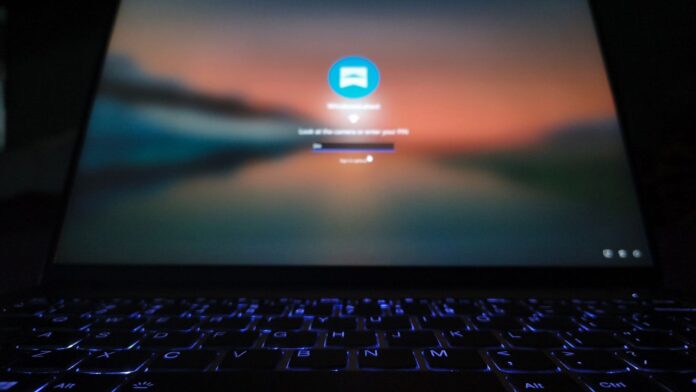
MSは、Windows 11のサインイン画面に小規模ながら非常に実用的な改善を加えるテストを実施しています。ユーザーは、Windows Helloが顔や指紋の認識を試みている最中でもPINを入力できるようになりました。この機能は、11月6日にリリースされたWindows 11 Insider Experimental Build 26340.9882に含まれており、赤外線カメラを搭載したLenovo製ノートPCでテストされました。
これまでWindows Helloでは、生体認証が成功または失敗するまで待つ必要がありました。別の方法を使用するには、サインイン オプションを手動で選択してから、PIN方式を選ぶ必要がありました。そのため、薄暗い部屋でPCを使用する場合、指紋リーダーが濡れた指を検出できない場合、または別の承認済みユーザーがPINでサインインする必要がある場合に、不要な手順が増えていました。
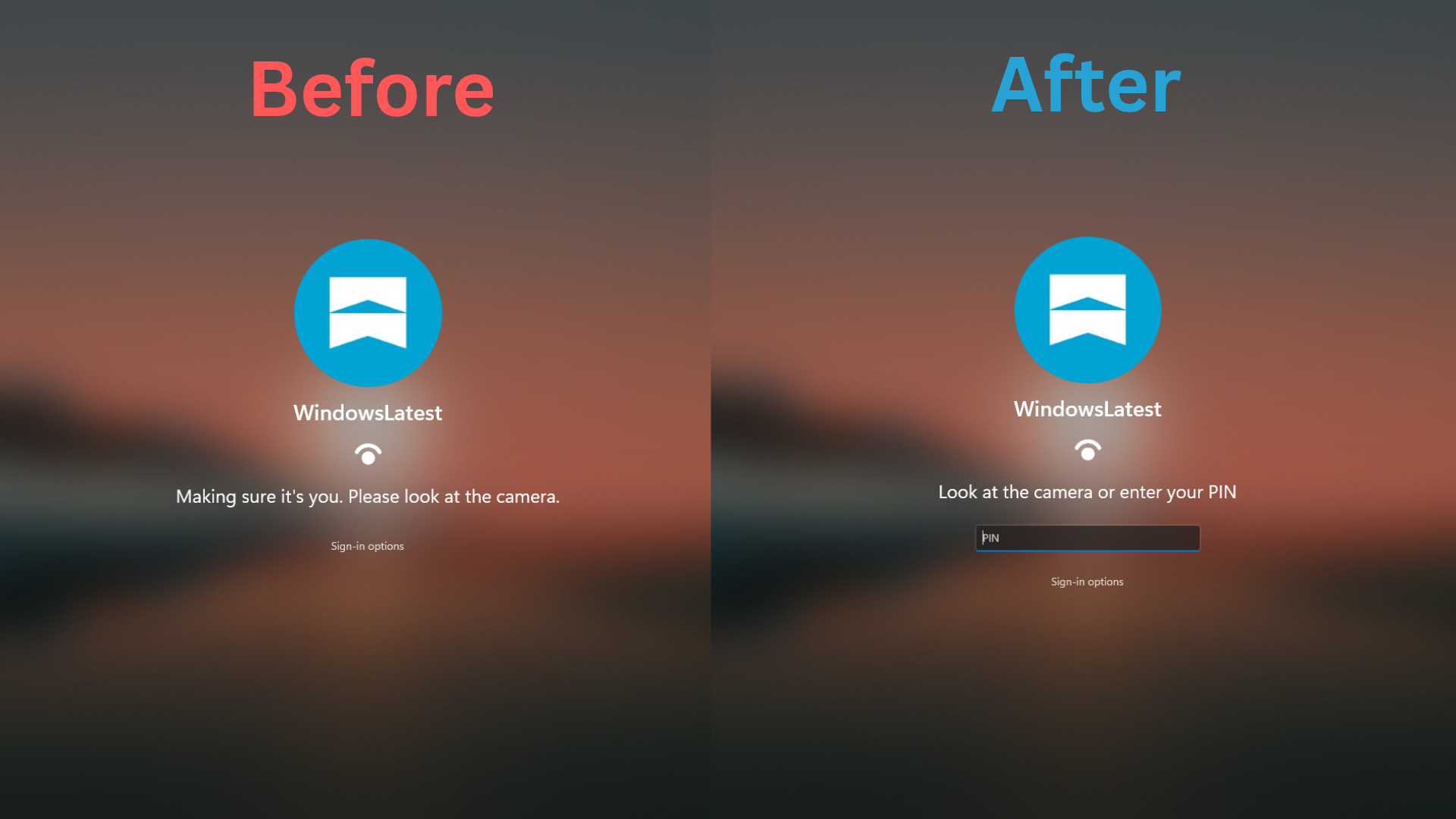
PIN入力時にWindows Helloを待つ必要がなくなる
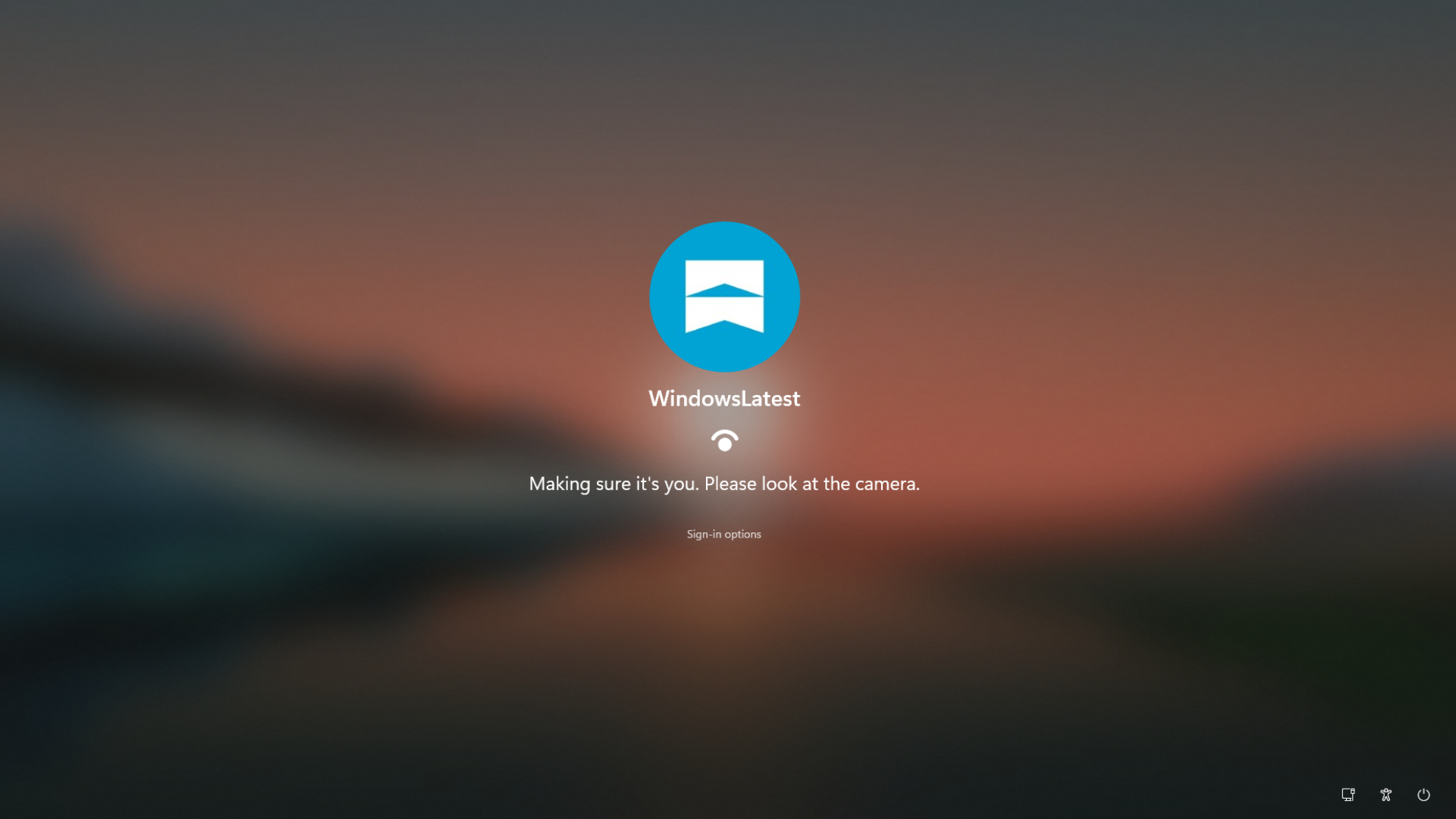
このアップデート以前は、暗い部屋でノートPCを使用すると、“本人確認をしています。カメラを見てください。”というメッセージが表示されることがありました。十分な明るさがあれば通常、顔認識はすぐに機能しますが、Windows Helloがユーザーを識別できない場合は、最終的に“PINを入力してください”という案内へ切り替わっていました。
暗い場所ではRGBカメラが顔を認識できないと分かっているユーザーでも、サインイン オプションを開き、PINアイコンを手動で選択する必要がありました。
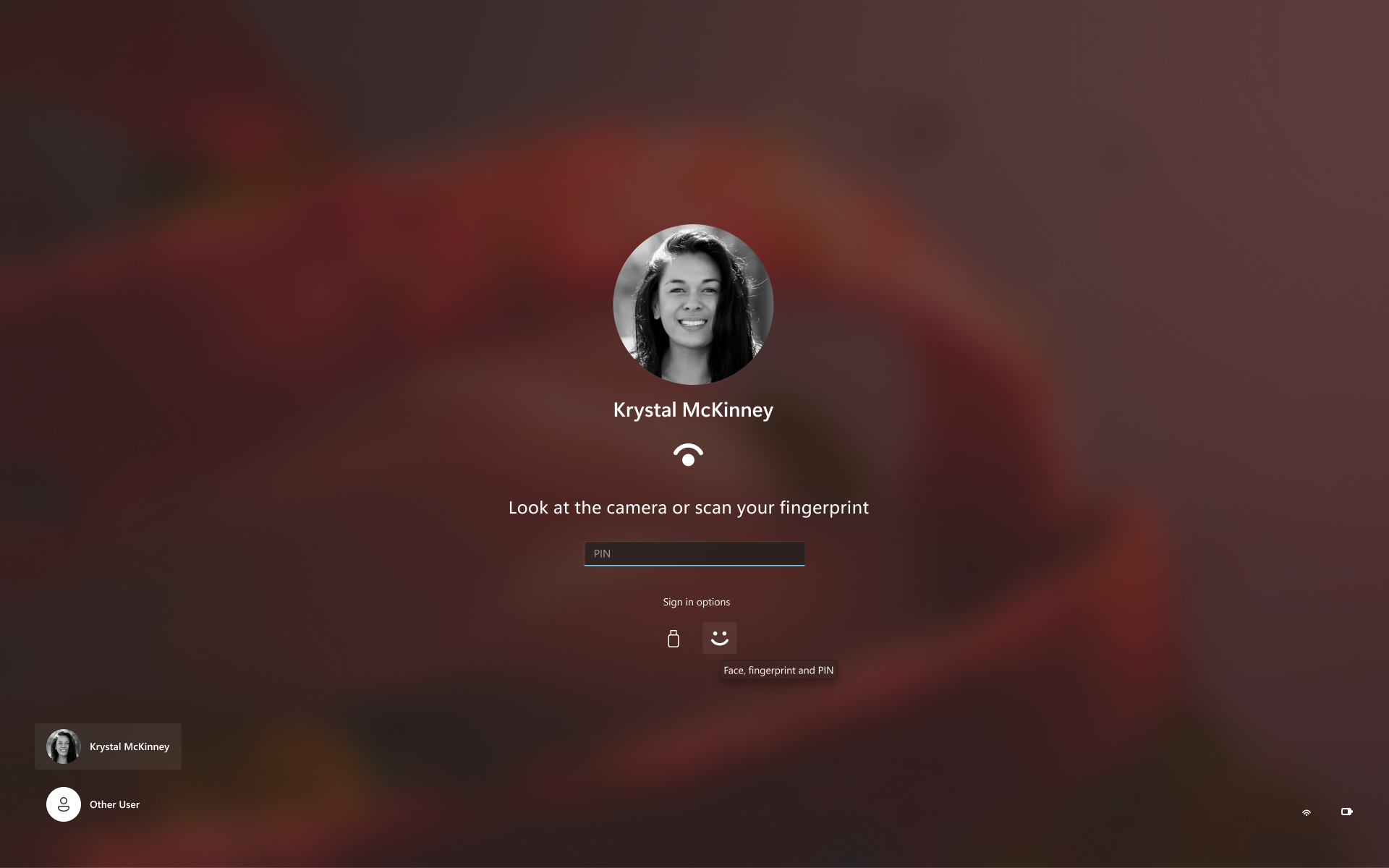
Build 26340.9882をインストールすると、ロック画面には代わりに“カメラを見るか、PINを入力してください。”と表示されます。カメラがスキャンを続けている間もPIN入力欄を利用できます。MSはこの動作について、先に利用できた認証方法をユーザーが選択できるようにするものと説明しており、すぐにPINの入力を開始できます。
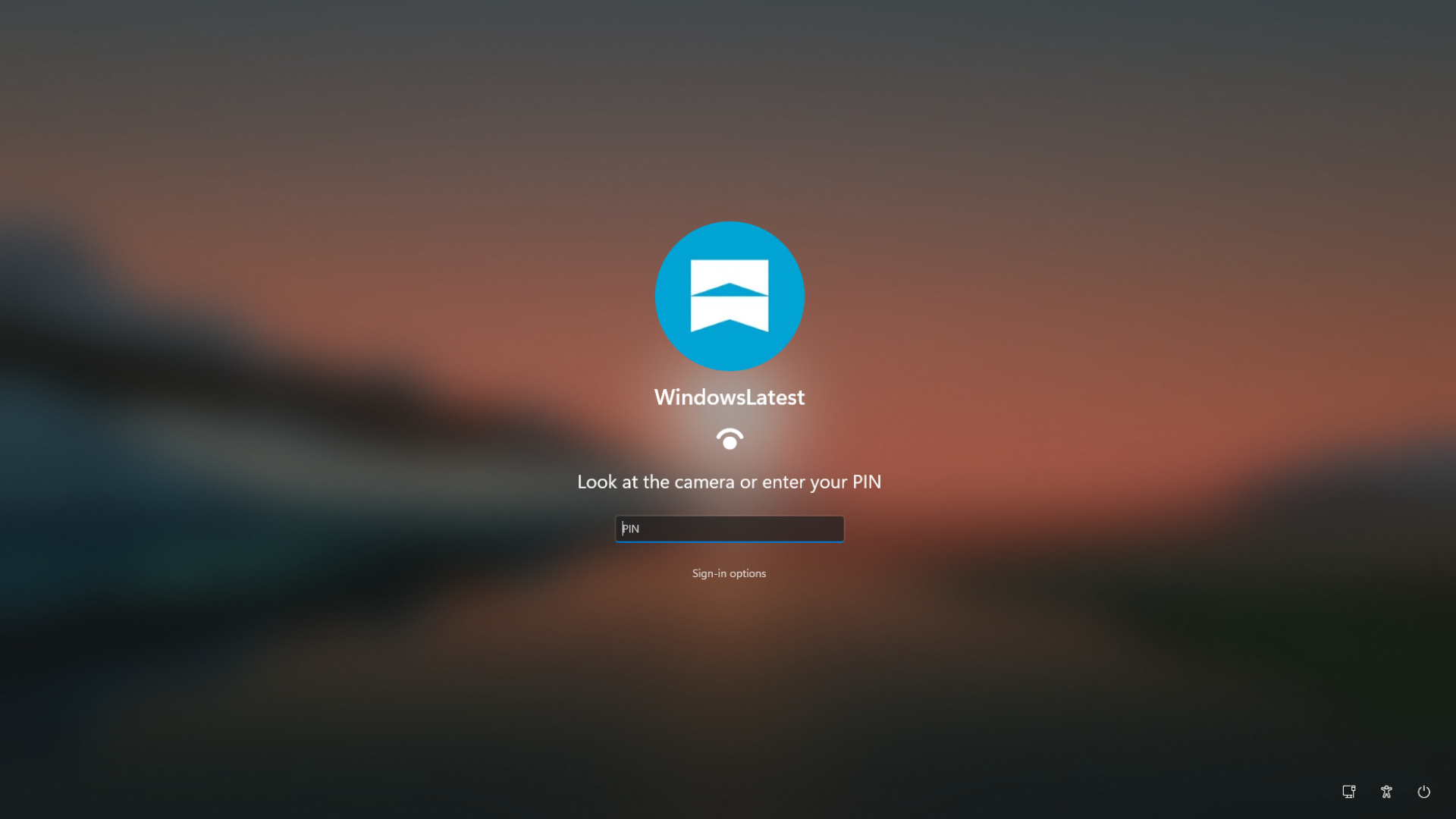
刷新されたサインイン機能は、ViVeToolやレジストリの変更を必要とせず、ビルドのインストール直後に表示されました。
再起動後のセキュリティ要件は変更なし
MSは、既存のセキュリティ保護を廃止していません。デバイスの再起動後も、Windowsには“デバイスを再起動した後は、PINが必要です。”というメッセージが表示されます。最初にPINでサインインした後は、顔認証と指紋認証が通常どおり利用できます。
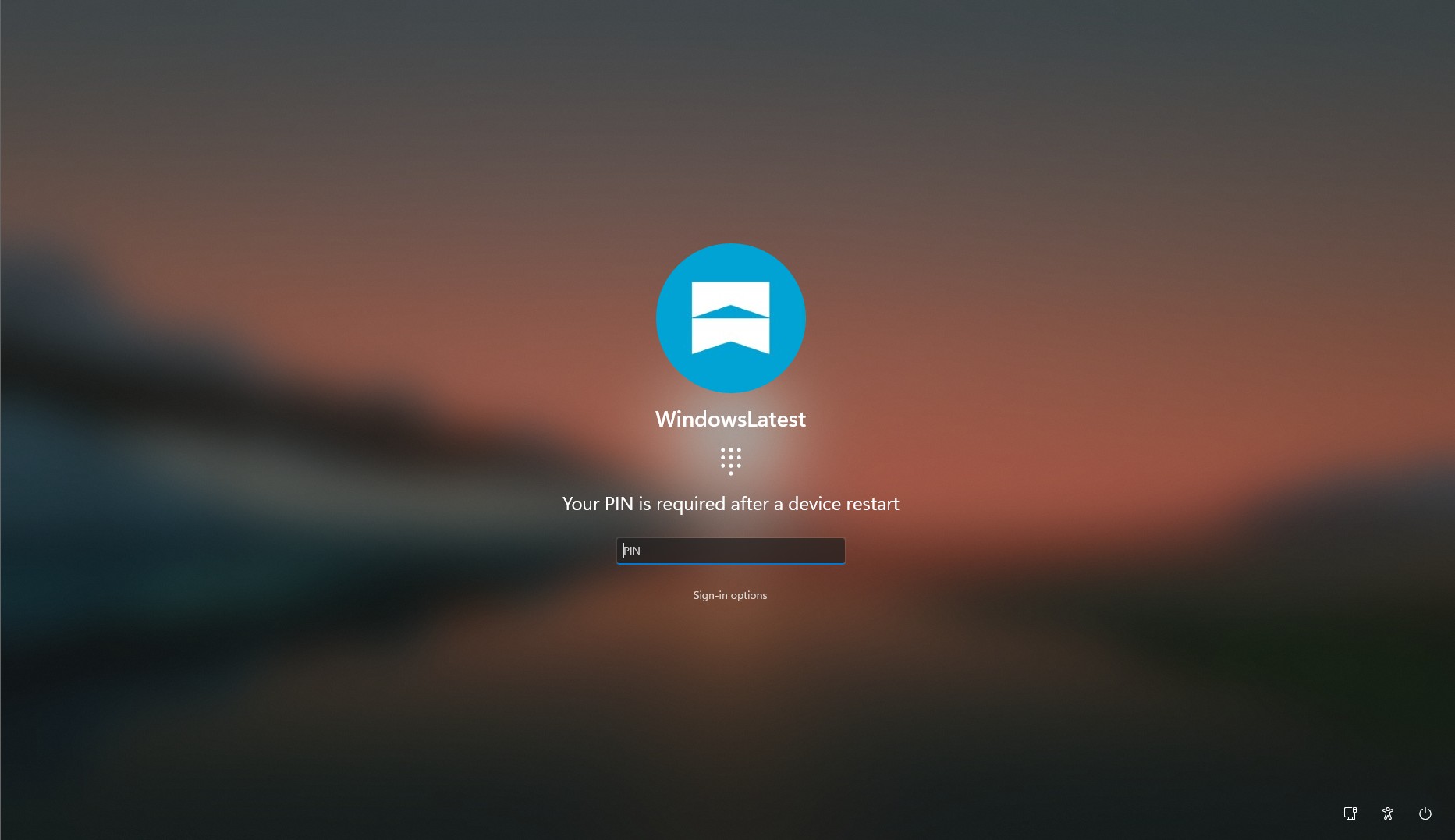
顔認証をより素早く再試行可能に
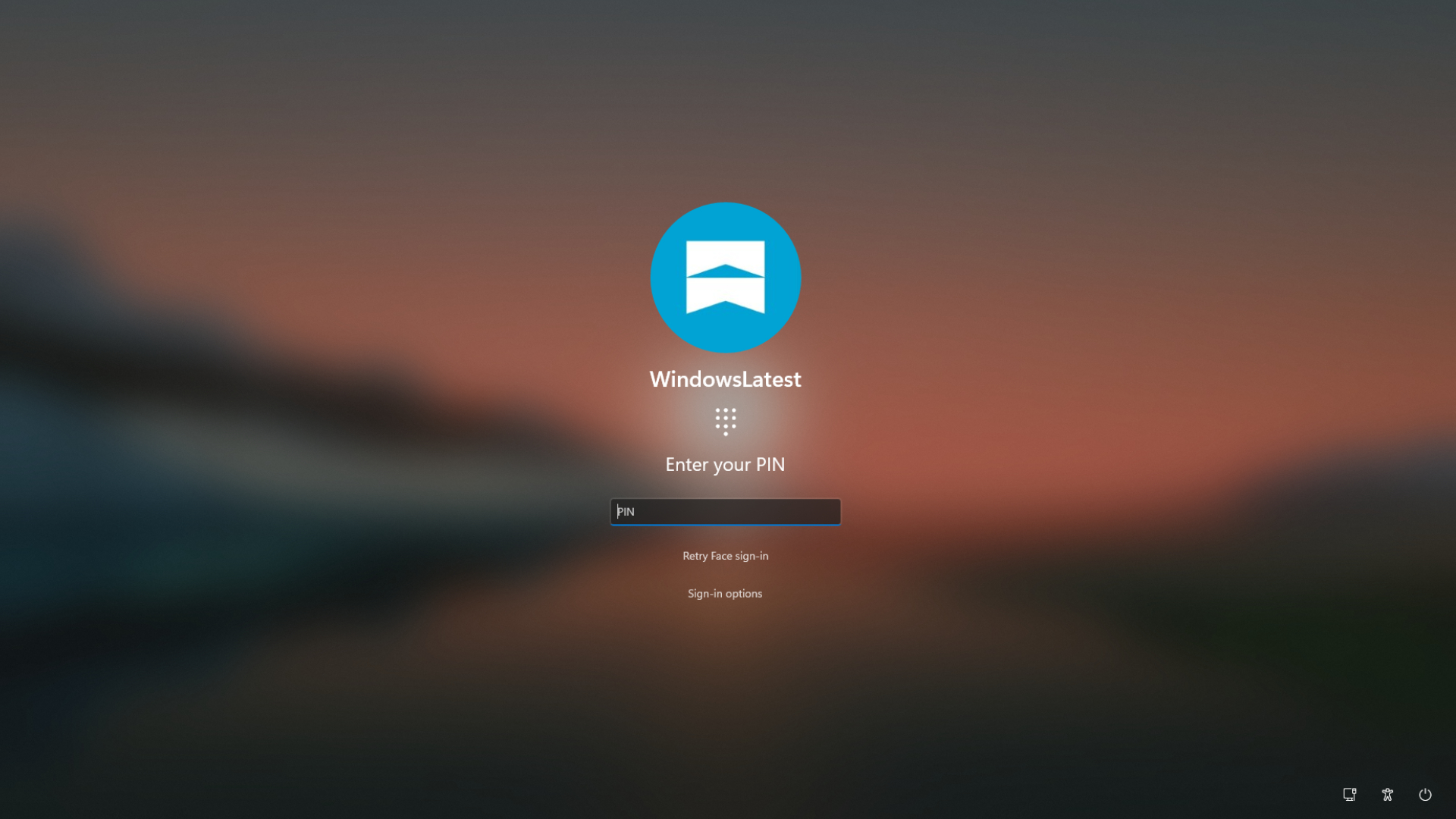
これまでWindows Helloがユーザーの認識に失敗した場合、顔認証を再試行するにはサインイン オプションを開く必要がありました。アップデート後は、Windowsに“顔認証によるサインインを再試行”というオプションが直接表示され、追加の2クリックが不要になります。
赤外線カメラと指紋リーダーの両方を搭載したPCについて、MSの例では“カメラを見るか、指紋をスキャンしてください”という案内が表示され、そのすぐ下にPIN入力欄が配置されています。
新しいサインイン機能をテストする方法
設定 > Windows Update > Windows Insider Programを開きます。
MSアカウントをInsider Programにリンクします。
Experimentalチャネルを選択します。
更新プログラムを確認し、利用可能な場合はBuild 26340.9882をインストールします。
Build 26340.9882はWindows 11 26H2をベースにしています。MSはこの機能を段階的に導入しているため、対象となるすべてのPCにすぐ表示されるとは限りません。
Experimentalビルドには重大な不具合が含まれる可能性があります。たとえば今回のリリースでは、タスク マネージャーに表示されるCPU速度が正しく更新されません。そのため、仮想マシンでビルドをテストするか、事前に重要なファイルをバックアップすることをおすすめします。
暗所でのWindows Hello顔認証が改善
Windows Helloの顔認証は、意図的なセキュリティ変更後、暗い環境での有効性が低下しました。2025年4月のKB5055523アップデート以降、MSはカラーカメラが目視可能な顔を検出することを必須としました。これにより、テストで使用されたHP Spectreを含め、プライバシーシャッターを備えた多くのPCでWindows Helloの問題が発生しました。
MSが提案する解決策では、ディスプレイの光を使用します。10月16日にリリースされたExperimental Build 26340.9750では、“顔認証中に画面の明るさを自動的に調整する”という設定が、設定 > アカウント > サインイン オプション > 顔認識(Windows Hello)に追加されました。
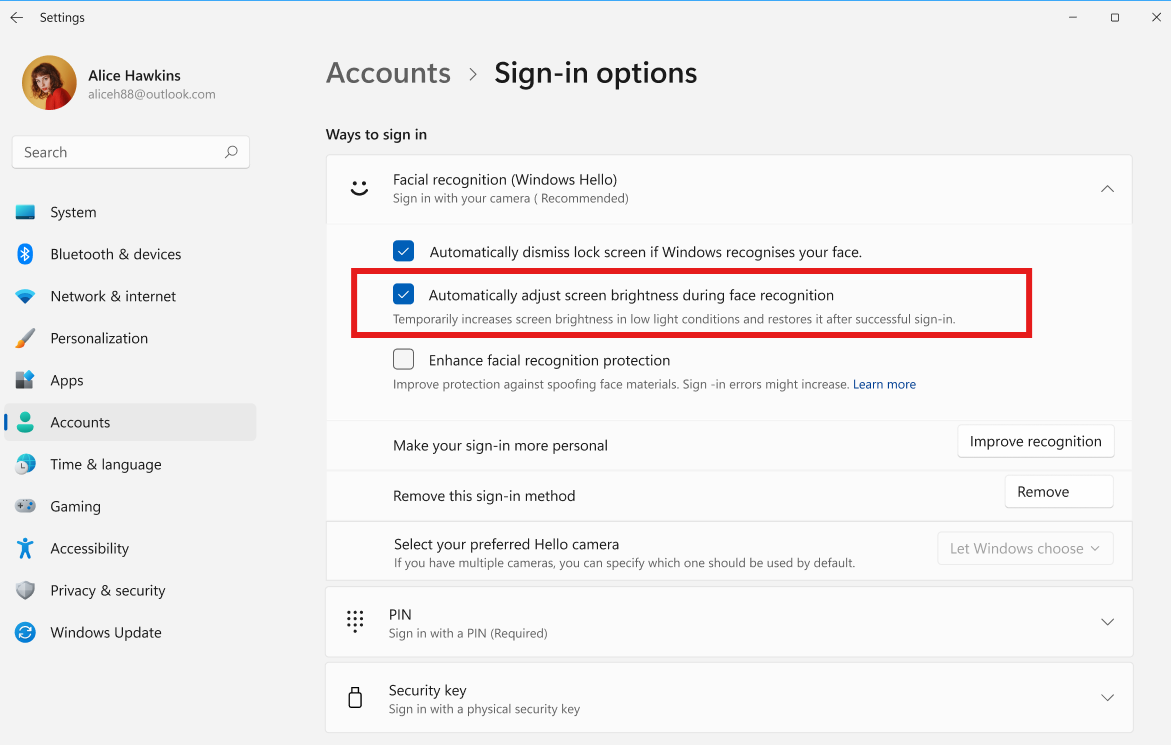
MSのサポートドキュメントによると、この機能は赤外線カメラがユーザーの顔を検出できる一方で、カラーカメラでは検出できない場合にのみ有効になります。認証が完了すると、ディスプレイの明るさは以前のレベルに戻ります。
この設定はテスト対象のハードウェアに表示されましたが、その後MSはフィードバックを受けて削除しました。同社によると、2026年11月から再び提供を開始する予定で、初期設定では無効になります。
RGBカメラの無効化は限定的な回避策
赤外線センサーと標準RGB Webカメラの両方を搭載したLenovo製ノートPCでは、RGBカメラが顔を認識できない暗い環境でも、赤外線カメラは顔を検出できます。そのような状況でも、WindowsがPIN入力を要求する場合があります。
デバイス マネージャーでRGBカメラを無効にすると、完全な暗闇でも赤外線カメラを使用して、Windows Helloでほぼ瞬時にサインインできる場合があります。
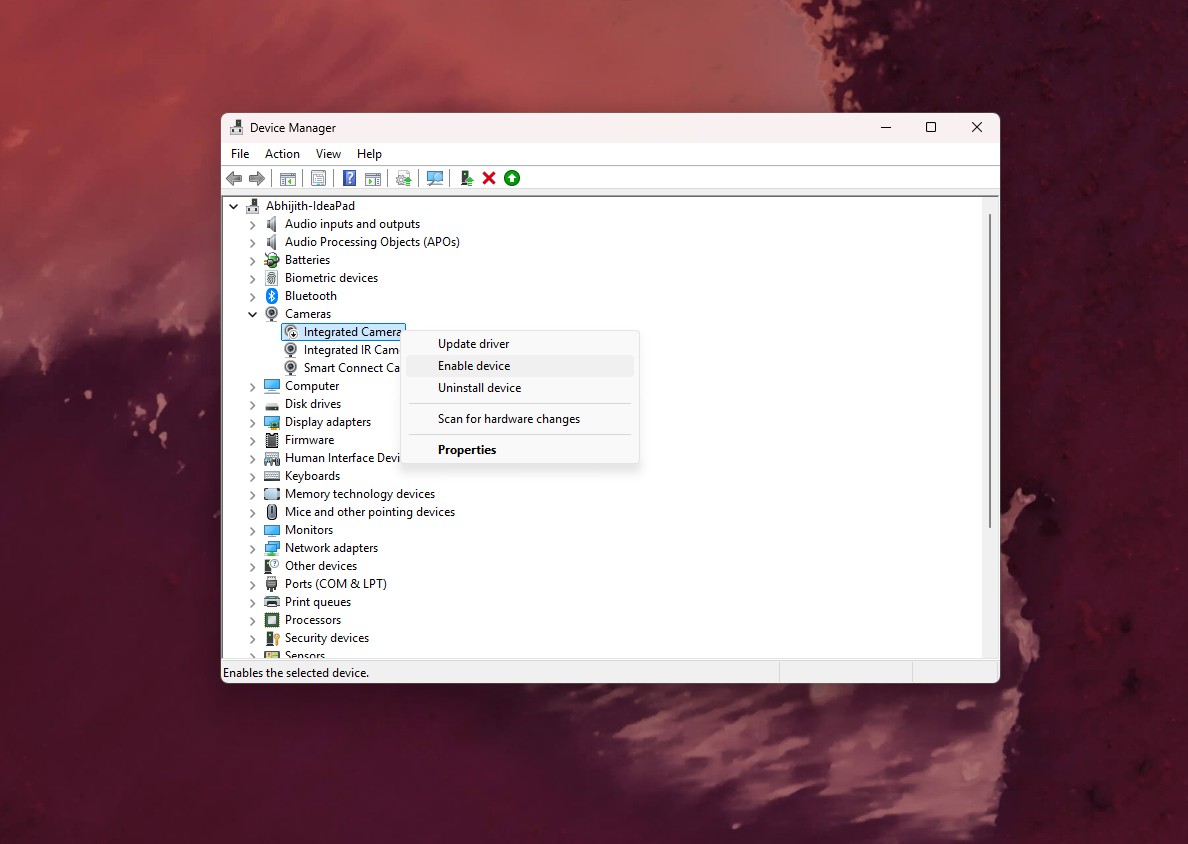
ただし、この回避策はほとんどのユーザーには推奨されません。MSが導入した追加のセキュリティチェックを回避することになるほか、再び有効にするまでビデオ通話でWebカメラを使用できなくなります。また、2025年にユーザーがテストした際には、すべてのPCで問題が解決したわけではありません。
IT管理者向けにWindows Helloの詳細なログを追加
Build 26340.9882では、IT管理者向けにWindows Helloの新しいログ機能も追加されています。これらの記録は、設定済みの認証方法、サインインの成功、失敗した試行、ロック解除の結果を確認するのに役立ちます。
イベント4628:イベント ビューアー > Windowsログ > セキュリティにあり、ユーザーに設定されているWindows Helloの認証方法と、サインインに使用された方法を記録します。
イベント4629:Windows Helloによる認証に失敗した試行を記録します。
イベント5010および7010:アプリケーションとサービス ログ > MS > Windows > HelloForBusiness > Operationalにあり、個々のサインインおよびロック解除の試行と、その結果を記録します。
イベント4628および4629では、既存のログオンの監査ポリシーが使用されます。
日常的なメリットをもたらす小さな変更
生体認証が正しく機能する場合、Windows Helloは便利ですが、従来のサインイン画面では不要な操作が必要になることがよくありました。顔認証や指紋認証が動作している間もPIN入力欄を表示しておくことは小規模なインターフェイス改善ですが、ユーザーはデバイスを開くたびにその恩恵を受けられます。
MSは、この刷新されたサインイン機能が通常版のWindows 11搭載PCでいつ利用可能になるかを発表していません。