元Windows責任者、Windows 11の未完成なタスクバーを批判
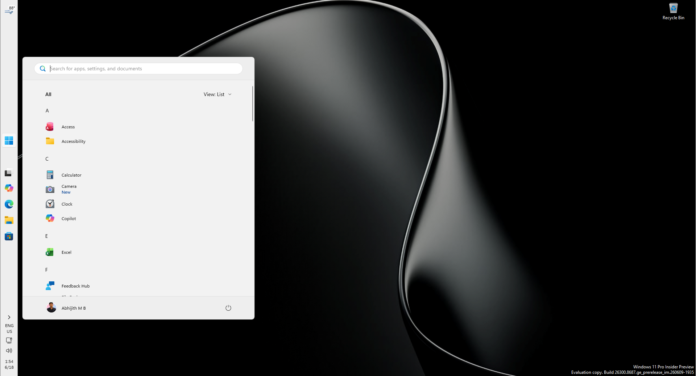
MSでWindowsおよびBingの責任者を務めていたMikhail Parakhin氏は、使い物にならないと考えるWindows 11のタスクバーを同社が提供し続けているとして批判した。現在はタスクバーの位置を変更できるようになったものの、画面の上部または左右に配置した場合、自動的に非表示にする機能は利用できない。Windows 11の初回リリースから5年以上が経過した今も、この状況に不満を示している。
Windows 11バージョン26H2をインストールしたParakhin氏は、左側タスクバーの復活を楽しみにしていたと述べた。しかし、自動非表示が機能せず、タスクバーのサイズも調整できないため、この実装は実用に適さないと判断した。同氏はMSの現Windows責任者であるPavan Davuluri氏に対し、完全な機能として提供するよう公に求めた。
Davuluri氏は、Parakhin氏の批判に対して公には回答していない。
長年続くタスクバーデザインを巡る論争
Windowsの元幹部が、同OSに関するMSの判断に疑問を呈したのは今回が初めてではない。また、Parakhin氏にとっても新たな問題ではない。2026年初頭、同氏は移動可能なタスクバーを維持するようMS社内で強く主張していたと明かした。自動非表示を有効にした縦型タスクバーは、最も生産性の高い構成の1つであり、人生の大半でWindowsをそのように使用してきたと述べている。
Parakhin氏によると、Windows 11がWindows 10時代の複数の機能を廃止したのは、デザイナーが左右対称のペインベースの操作環境を目指していたためだという。「天気」「ウィジェット」「ニュース」などの機能を画面左側に配置し、通知やシステムコントロールを右側に配置していた。縦型タスクバーは、このレイアウトと両立しなかった。
それから5年が経過し、MSは縦型タスクバーを復活させた。しかし、Parakhin氏が好んでいた「自動非表示に対応する縦型タスクバー」という構成は、現在も利用できない。
Windows 11 26H2で移動可能なタスクバーが登場
移動可能なタスクバーと、そのサイズを縮小するオプションは、2026年9月のPatch Tuesdayアップデートで段階的に提供が開始された。展開が段階的に行われたため、多くのユーザーはWindows 11バージョン26H2が利用可能になるまで、これらの機能を受け取れなかった。
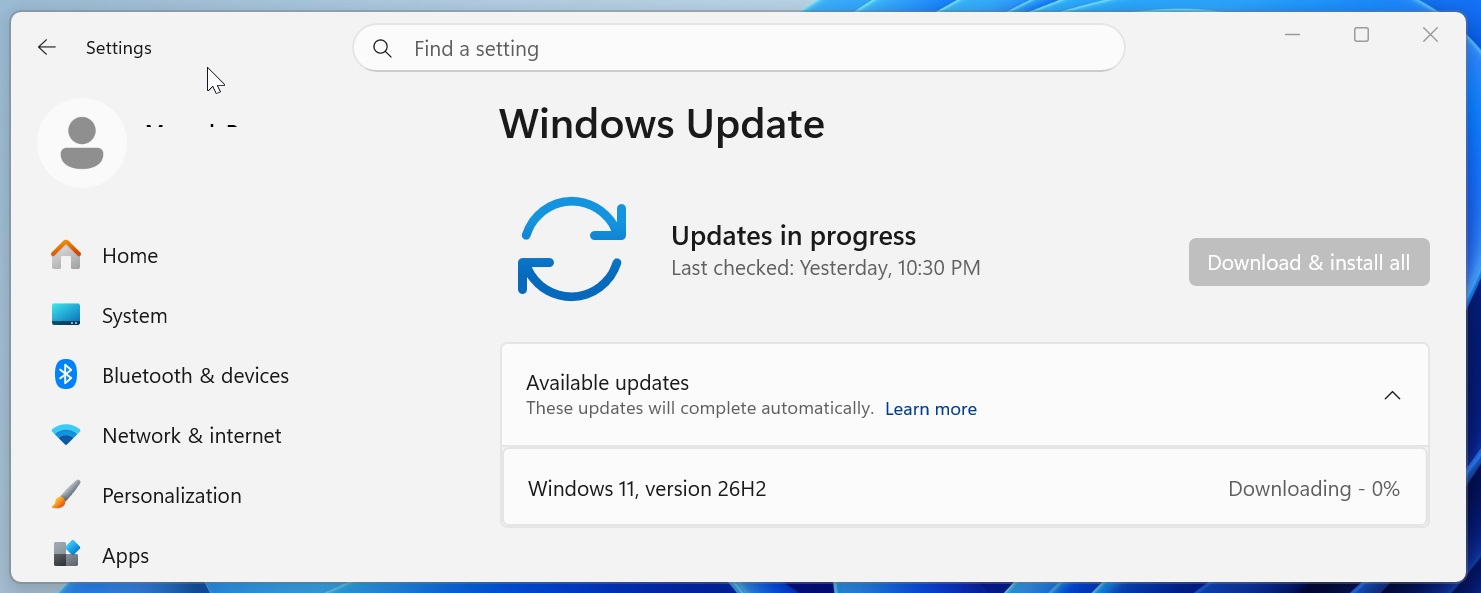
Windows 11 26H2は9月29日に提供が開始された。このアップデートでは新機能が正式に導入されたわけではないが、すでにバージョン25H2および24H2へ配信されていた機能が有効化された。ほとんどの場合、縦型または移動可能なタスクバーをまだ利用できなかったユーザーも、26H2をインストールすることで使えるようになった。
更新されたタスクバーの機能はWindows 10に近づいているものの、依然として重大な制限がいくつか残っている。一部のユーザーにとって、こうした欠点により、Windows 11の最新タスクバーよりも旧来のWindows 10版のほうが使いやすい状況となっている。
Windows 11のタスクバー強化は依然として未完成
位置変更には「設定」アプリが必要
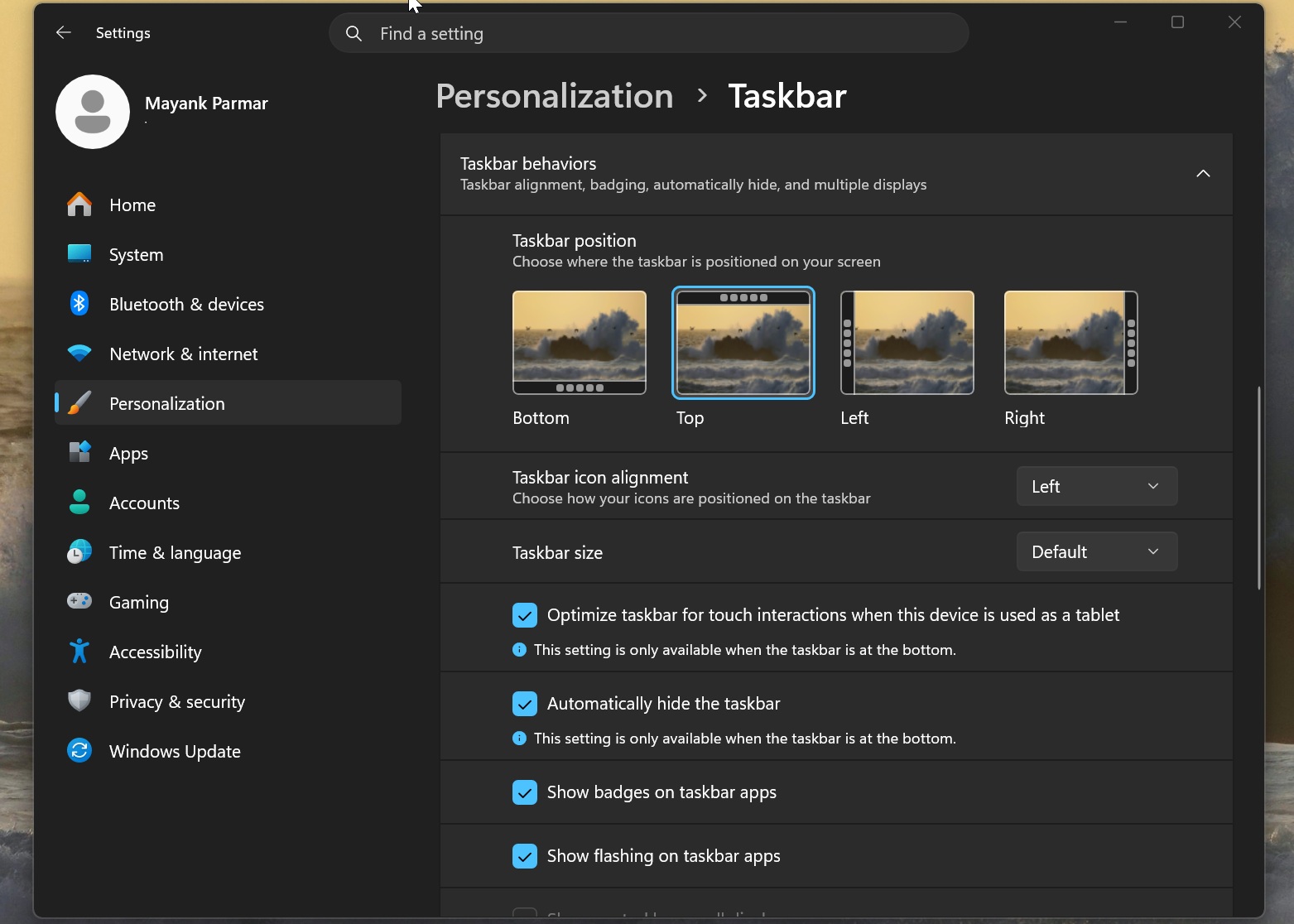
Windows 11のタスクバーを移動するには、設定 > 個人用設定 > タスクバーを開き、レイアウトオプションを見つける必要がある。タスクバーは画面下部にそのまま配置することも、左、右、上へ移動することもできる。
Windows 10とは異なり、Windows 11では現在、タスクバーをディスプレイの別の端へ直接ドラッグすることはできない。Windows 10では操作がはるかに簡単で、タスクバーをつかんで画面の左右または上部へドラッグできた。
MSは、ドラッグによる位置変更機能の復活を検討していると報じられている。ただし、タスクバーの位置を頻繁に変更しないユーザーにとって、この制限は比較的小さな問題かもしれない。
上部または左右では自動非表示が機能しない
より大きな制限は、Windows 11では、タスクバーを画面の上部または左右に配置すると自動的に非表示にできないことだ。MSはこの制限を認めているものの、いつ対応するかは明らかにしていない。
ユーザーが「タスクバーを自動的に隠す」オプションを有効にしたままタスクバーを移動しても、この機能は動作しない。「設定」アプリではトグルの下に警告が表示され、この設定はタスクバーが画面下部にある場合のみ利用できると案内される。
Windows 10では、タスクバーの位置を変更しても自動非表示を引き続き利用できた。また、過去5年間にWindows 11でタスクバーの位置変更を可能にしてきたサードパーティ製アプリも、自動非表示に対応していた。この機能は利用可能な画面スペースを広く確保できるため、特にタスクバーを左右に配置する場合に便利だ。
右クリックメニューとサイズ変更の選択肢も依然として限定的
Windows 11のタスクバーには、Windows 10で利用できた完全な右クリックメニューもない。旧OSでは、タスクバーのサイズを変更できるようにするためのロックおよびロック解除など、複数のコンテキストオプションが用意されていた。
これに対して、Windows 11のタスクバーを右クリックした際に表示されるオプションは、ごく限られている。
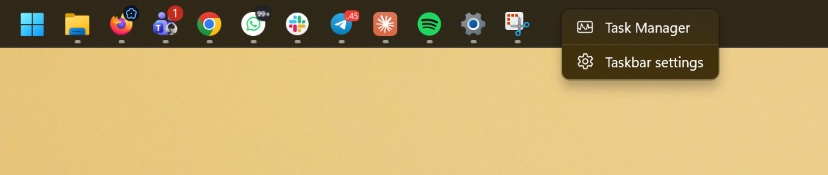
Windows 11がこの機能差を埋め始めたのは、ごく最近のことだ。現在はタスクバーとそのアイコンのサイズを同時に縮小するオプションが追加されているが、端をドラッグして手動でサイズを変更することは依然としてできない。
Windows 10では、ブラウザの縦型タブサイドバーをサイズ変更する場合と同じように、タスクバーの端をつかんで幅や高さを拡大できた。MSがこの機能をWindows 11で復活させるかどうかは、現時点では不明だ。
Parakhin氏は現在もWindowsを使用
MSで短期間Windowsプラットフォームを率いていた際、Windowsの再活性化に尽力していたと語るParakhin氏は、2025年に同社を退職した。現在はShopifyの最高技術責任者を務めている。
批判はしているものの、Parakhin氏は現在も業務でWindowsとLinuxを使用していると述べている。今もWindowsを使っているのかと尋ねられると、「ほかに何を使うというんですか?!」と答えた。
MSは、Windows 11 26H2の未完成なタスクバー機能について、公には言及していない。現在の開発ペースを踏まえると、Windows 10のタスクバーにあった追加機能がWindows 11で利用可能になるまで、さらに数カ月かかる可能性がある。