Windows 11 KB5127648、Bluetoothの改善やEmoji 17.0などを導入
Windows 11 KB5127648が、Windows 11 26H2向けの初の累積更新プログラムとして配信開始されました。前回の更新より規模は小さいものの、Bluetoothの大幅な改善、Emoji 17.0のサポート、複数の使いやすさ向上が含まれています。
MSはWindows Updateを通じてこの更新プログラムを配信しており、MS Updateカタログではオフライン用の.msuインストーラーも公開しています。
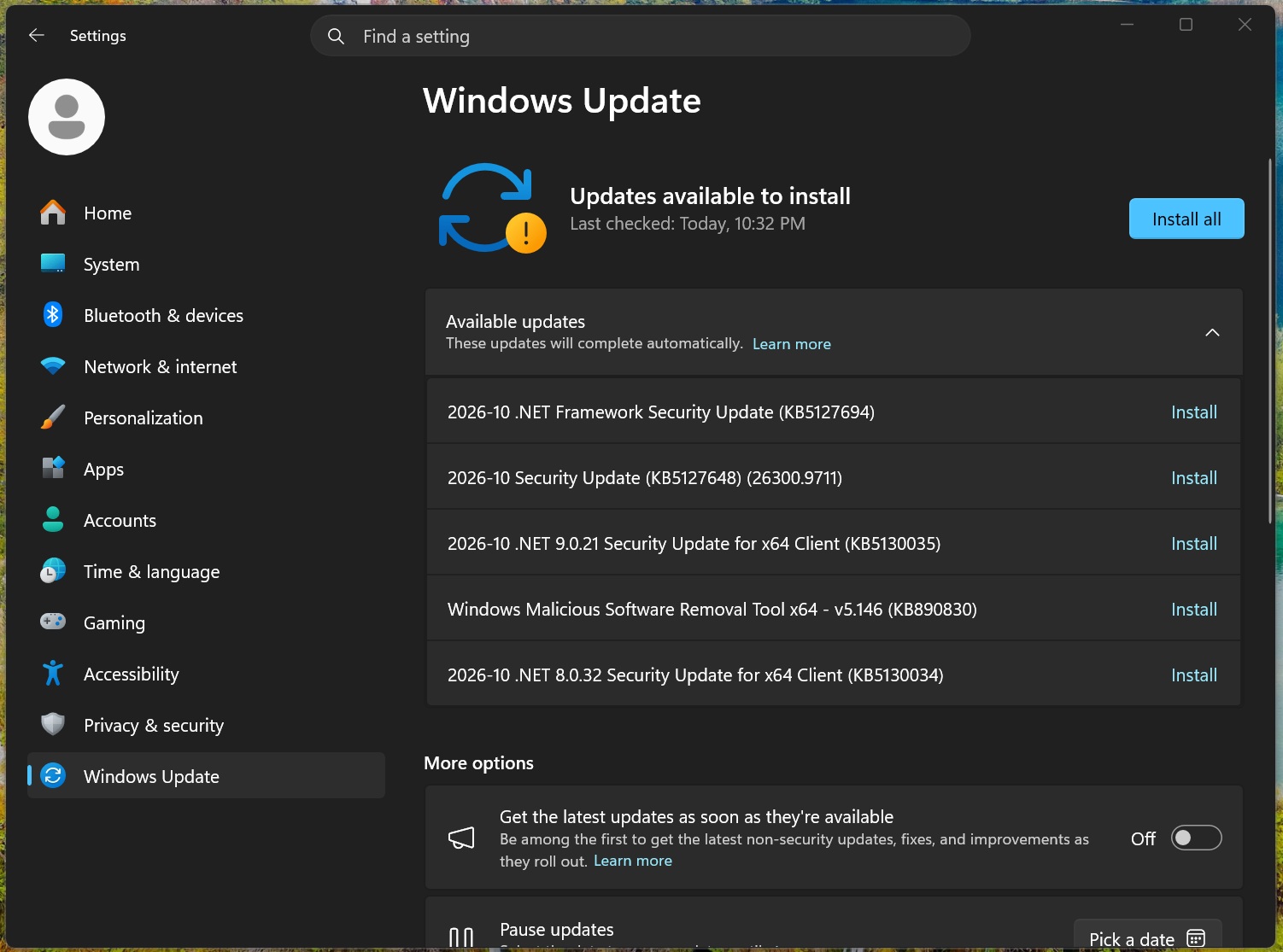
KB5127648は、2026年10月の月例セキュリティ更新プログラムです。Windows Updateを一時停止していない限り、自動的にダウンロードおよびインストールされます。Windows 11 26H2では、“2026-10 Security Update (KB5127648) (26300.9711)”と表示されます。
更新後のOSビルド番号
Windows 11 26H2:ビルド26300.9711
Windows 11 25H2:ビルド26200.9711
Windows 11 24H2:ビルド26100.9711
これはWindows 11 24H2向けの最後の更新プログラムです。引き続き更新プログラムを受け取るには、同バージョンを使用しているデバイスをWindows 11 25H2または26H2へアップグレードする必要があります。
Windows 11 KB5127648をダウンロードする方法
Windows 11 ビルド26300.9711をインストールするには、設定 > Windows Updateを開き、更新プログラムのチェックを選択して、Windowsによるインストールが完了するまで待ちます。
引き続きWindows Updateが推奨されるインストール方法です。エラーが発生した場合は、MS Updateカタログからスタンドアロン版の64ビットおよびARM64向け.msuパッケージをダウンロードできます。更新パッケージのサイズが比較的大きいため、手動インストールには通常より時間がかかる場合があります。
Windows 11 ビルド26300.9711およびビルド26200.9711の新機能
KB5127648の改善内容は、OSビルド26300.9711、26200.9711、26100.9711を通じて、Windows 11バージョン26H2、25H2、24H2に適用されます。一部の機能はMSにより段階的に展開されているため、すべてのデバイスにすぐ表示されるとは限りません。
エクスプローラーでダウンロードしたドキュメントのプレビュー機能が復活
エクスプローラーのプレビューウィンドウを使用すると、別のアプリケーションでファイルを開かなくても、ドキュメントの内容確認、拡大表示、ページ移動を簡単に行えます。
2025年10月に導入されたセキュリティ変更により、OneDriveやGoogleドライブなどのサービスから取得したPDFを含め、インターネットからダウンロードした多くのファイルをエクスプローラーでプレビューできなくなっていました。代わりに、ファイルを安全にプレビューできないという警告が表示されていました。
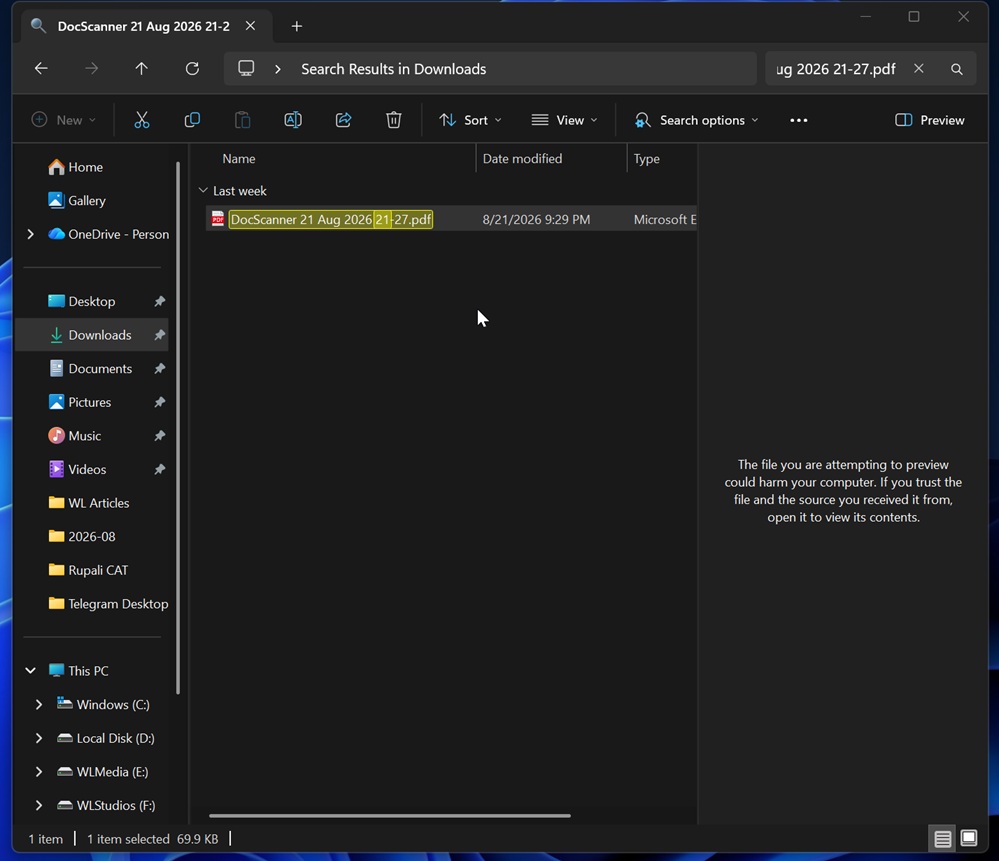
ファイルのプロパティを開いて手動でブロックを解除すればプレビューを再び利用できましたが、ドキュメントを素早く確認するための機能に不要な手順が加わっていました。
KB5127648では、ダウンロードしたほとんどのドキュメントに関するこの制限が解消されます。PDFなどのファイルを再び自動的にプレビューできるようになりました。ただし、HTMLファイルは引き続きプレビューの対象外です。
エクスプローラーがホーム画面のセクション設定を記憶
エクスプローラーのホームページで、最近使用した項目やお気に入りなどのセクションが展開されているか折りたたまれているかを記憶するようになりました。たとえば、「最近使用した項目」セクションを折りたたむと、エクスプローラーを閉じたりWindowsを再起動したりした後も、その状態が維持されます。
この動作は、フォルダーやアクセス経路が変わってもフィルター、並べ替え、表示設定を保持する、以前の改善を補完するものです。エクスプローラーでフォルダーのレイアウトを変更し、後でChromeなど別のアプリケーションからそのフォルダーにアクセスした場合も、選択したカスタマイズが維持されます。
サードパーティ製ソフトウェアなしでCopilotキーを再割り当て可能に
Windows 11では、サードパーティ製ユーティリティを使用せずにCopilotキーを再割り当てできるようになりました。この設定は、設定 > Bluetoothとデバイス > キーボードから利用できます。
Copilotキーは、右Ctrlキーまたはコンテキストメニューキーとして機能するように再割り当てできます。従来の右CtrlキーがCopilotキーに置き換えられたノートPCでも、使い慣れたショートカットやアクセシビリティの操作方法を復元できます。

キーを右Ctrlとして設定した場合、右Ctrl + Windowsなどのキーの組み合わせが意図どおりに動作しない可能性があります。MSは、これらのショートカットでは左Ctrlを使用することを推奨しています。ノートPCメーカーが独自のキー再割り当てユーティリティを提供している場合は、両方を有効にせず、そのツールまたはWindowsの設定のいずれか一方を選択してください。
アプリをデフォルトで最大化して起動可能に
アプリを最大化して開くという新しいオプションが、設定 > アクセシビリティ > 視覚効果に追加されました。有効にすると、アプリケーションは前回のウィンドウサイズに戻るのではなく、最大化されたウィンドウで開きます。
この機能は、スクリーンリーダーや拡大鏡のユーザー、タブレットモードでの操作、小型ディスプレイ、常に最大化された作業環境を好むユーザーを支援するためのものです。エクスプローラーを含むアプリケーションで利用できます。
アプリケーションは直近の状態が最大化だったことを記憶するため、このオプションを無効にしても、以前のウィンドウサイズが自動的に復元されるわけではありません。アプリを手動で最大化することが多い13インチや14インチのノートPCでは、特に便利な機能となる可能性があります。
Bluetoothの操作性と信頼性を改善
クイック設定のBluetoothページが、キーボード、ゲームパッド、ナレーターでより簡単に操作できるようになりました。
MSは9月に多数のBluetooth関連問題を認めており、KB5127648にはそれらの問題に対する修正が含まれています。7月に導入されたAirPodsおよびBeatsデバイス向けの改善と合わせて、Windows 11でのBluetooth接続と使いやすさがより安定する見込みです。
Emoji 17.0をサポート
Windows 11がEmoji 17.0に対応しました。3月にEmoji 16.0が導入されてから7カ月後の提供となります。新たに、ゆがんだ顔、けんかの煙、毛むくじゃらの生き物などの絵文字が追加されています。
更新された絵文字パネルを開くには、Windows + .を押します。
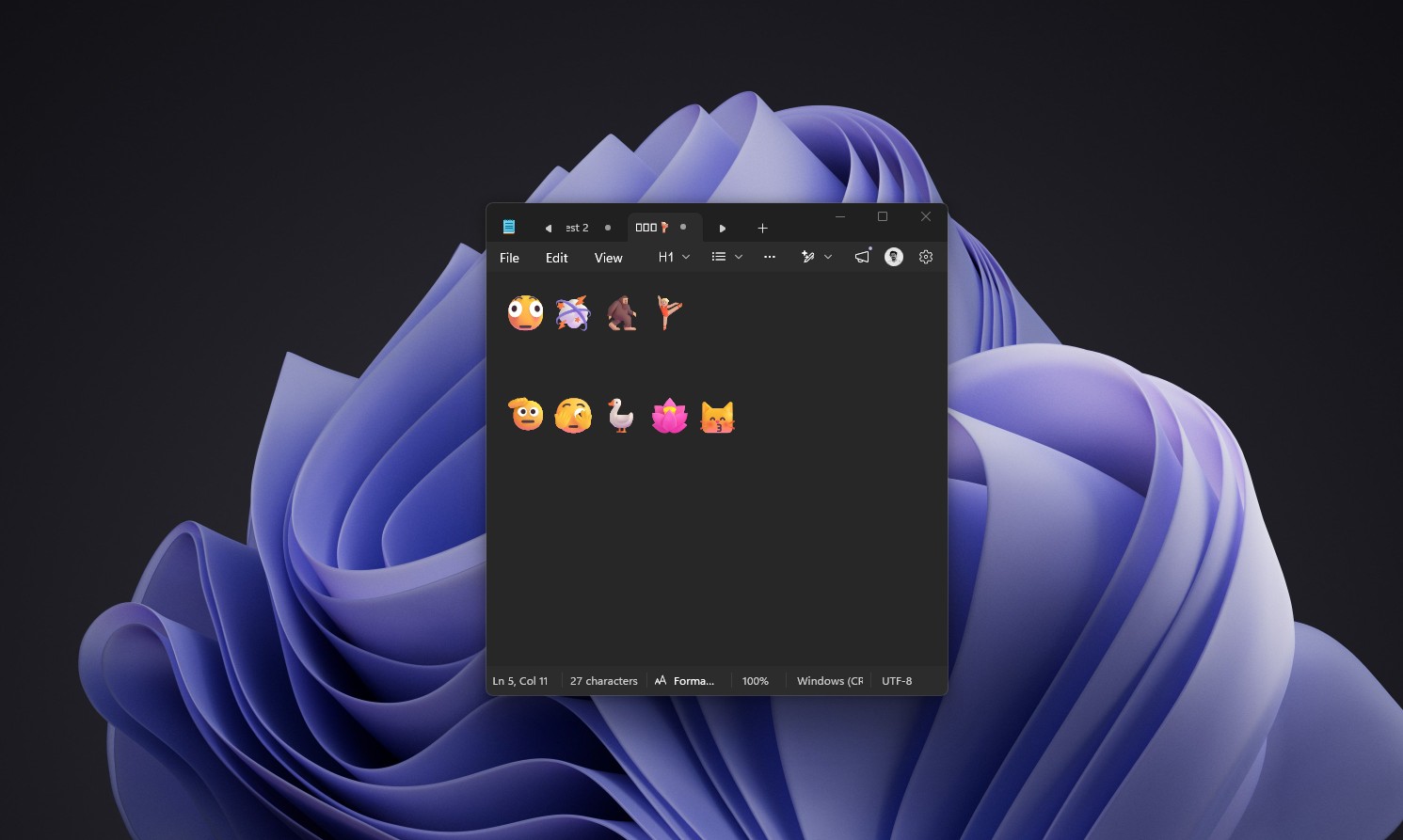
MSは、ほかのプラットフォームとの一貫性を高めるため、既存の絵文字デザインもいくつか調整しています。敬礼する顔、のぞき見する顔、ガチョウ、ハス、キスする猫などのデザインが更新されました。